Sante Worklist Server
Schnellstartanleitung
Copyright © 2026 Santesoft LTD , alle Rechte vorbehalten
Inhaltsverzeichnis
- Übersicht
- Funktionen und Vorteile
- Minimale Systemanforderungen
- Programmkonfiguration
- Funktionsweise
- Hilfe bei der Zuordnung von HL7-Feldern zu Datenbankfeldern
- Testversion
- Kauf
- Programmaktivierung
- Die Benutzeroberfläche
- Die Befehlsschaltflächen
- Befehle der Symbolleiste
- Datenbankbefehle
- Datensatz anzeigen
- Datensatz bearbeiten
- Datensatz duplizieren
- Datensatz senden
- Datensatz exportieren
- Datensatz kopieren
- Datensatz löschen
- Datensatz erstellen
- HL7-Nachricht aus Datei importieren
- DICOM-Worklist-Knoten abfragen
- Zuordnung von Datenbank- zu HL7-Feldern
- HL7-Nachricht erstellen und senden
- HL7-Nachrichten vergleichen
- Fehlerbehebung bei Verbindungen
- Nachrichtenformat
Übersicht
Sante Worklist Server (MWL Server) ist eine eigenständige Anwendung, die demografische Patientendaten und Informationen zur Untersuchungsplanung von einem HIS/RIS-System (Hospital Information System / Radiology Information System) über HL7-Nachrichten empfängt. Anschließend überträgt sie diese Informationen mithilfe von DICOM-Kommunikationsprotokollen (C-FIND) an beliebige Modalitäten oder medizinische Scanner.
Das Programm ermöglicht eine automatisierte, zuverlässige und fehlerfreie Datenübertragung von HL7-Knoten (HIS/RIS) zu DICOM-Knoten (medizinischen Scannern), ohne dass ein Benutzereingriff erforderlich ist.
Funktionen und Vorteile
- Der Server kann als Windows-Dienst ausgeführt werden.
- Unterstützt eine unbegrenzte Anzahl von Patienten/Untersuchungen (nur durch den verfügbaren Festplattenspeicher begrenzt).
- Unterstützt eine unbegrenzte Anzahl von Verbindungen zu HL7-Knoten.
- Unterstützt eine unbegrenzte Anzahl von Verbindungen zu DICOM-Knoten.
- Kann andere DICOM-Worklist-Knoten abfragen.
- Ordnet HL7-Nachrichtenfelder den Datenbankfeldern des Programms zu.
- Unterstützt alle Zeichensätze (Lateinisch, Chinesisch, Japanisch, Koreanisch, Kyrillisch, Arabisch, Griechisch, Türkisch usw.).
- Unterstützt DICOM-Netzwerkdienste (C-FIND SCU/SCP, C-ECHO SCU/SCP).
- Kompatibel mit allen Modalitäten (CT, MR, NM, US, XA, MG, CR usw.).
- Unbefristete Lizenz ohne Ablaufdatum.
- Kostenlose Updates und technischer Support während der gesamten Produktlebensdauer.
- Kompatibel mit Windows Server 2025/2022/2019/2016 und Windows 11/10 (64-Bit).
- Einfach zu bedienen, mit dem gewohnten Erscheinungsbild und Verhalten von Windows.
Minimale Systemanforderungen
- Windows Server 2025/2022/2019/2016 oder Windows 11/10 64-Bit
- Intel Core i3 mit 1,3 GHz oder höher
- 4 GB Arbeitsspeicher oder mehr
- Monitor mit einer Auflösung von 1366x768 oder höher
- 100 MB freier Festplattenspeicher
Programmkonfiguration
Vor der ersten Verwendung muss die Software vom Benutzer korrekt konfiguriert werden.
Das Programm arbeitet als DICOM Worklist Server und kann von medizinischen Scannern nach geplanten Untersuchungen abgefragt werden. Daher muss es als DICOM-Knoten konfiguriert werden. Das bedeutet, dass es wie jeder andere DICOM-Knoten einen AE Title und einen IP-Port für die DICOM-Kommunikation benötigt.
Zusätzlich arbeitet das Programm als HL7-Client. Es kann HL7-Nachrichten mit Informationen zu geplanten Untersuchungen von HIS/RIS-Systemen empfangen. Zu diesem Zweck muss ihm auch ein IP-Port für die Kommunikation mit anderen HL7-Knoten zugewiesen werden.
Zur Konfiguration sollte der Benutzer den Befehl Programmeinstellungen in der Symbolleiste auswählen. Dadurch wird das folgende Dialogfeld geöffnet:
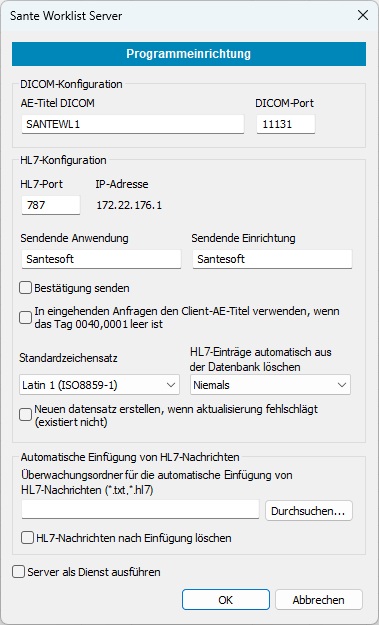
DICOM AE Title, DICOM-Port
Legt den AE Title und den IP-Port fest, die für die DICOM-Kommunikation mit anderen DICOM-Knoten verwendet werden.
HL7-Port
Der IP-Port, der für die Kommunikation mit anderen HL7-Knoten wie HIS/RIS-Systemen verwendet wird.
IP-Adresse
Diese Adresse wird automatisch vom Windows-Betriebssystem zugewiesen. Um sie zu ändern, muss der Benutzer die TCP/IP-Einstellungen in Windows anpassen.
Sendende Anwendung / Sendende Einrichtung
Wenn das Programm HL7-Nachrichten an andere HL7-Clients sendet, verwendet es diese Werte in den Feldern MSH.3 und MSH.4 des HL7-Nachrichtenkopfs.
Bestätigung senden
Einige HL7-Server benötigen eine Bestätigungsnachricht als Nachweis, dass eine Nachricht empfangen wurde. Wenn diese Option aktiviert ist, sendet das Programm eine HL7-ACK-Nachricht an den Server zurück.
Bei eingehenden Abfragen den AE Title des Clients verwenden, wenn Tag 0040,0001 leer ist
Einige DICOM-Knoten fragen den Stationsnamen ab. Wenn Tag (0040,0001) leer ist, verwendet das Programm den AE Title des abfragenden DICOM-Knotens als Stationsnamen.
Standardzeichensatz
Wenn eine HL7-Nachricht keinen Zeichensatz angibt, verwendet das Programm den in diesem Feld festgelegten Zeichensatz.
HL7-Datensätze automatisch löschen
Das Programm kann alte, nicht mehr benötigte Nachrichten automatisch aus der Datenbank löschen. Nachrichten können gelöscht werden, wenn sie älter als 7 Tage, 14 Tage, 1 Monat oder 3 Monate sind.
Neuen Datensatz erstellen, wenn die Aktualisierung fehlschlägt (nicht vorhanden)
Wenn diese Option aktiviert ist, erstellt das Programm einen neuen Datensatz in der Datenbank, wenn eine Aktualisierung fehlschlägt, weil der Datensatz nicht vorhanden ist.
Überwachungsordner für das automatische Einfügen von HL7-Nachrichten
Das Programm überwacht einen angegebenen Ordner auf HL7-Nachrichtendateien mit den Erweiterungen .txt oder .hl7. Wenn eine Nachricht erfolgreich in die Datenbank eingefügt wurde, wird die Datei mit der Erweiterung .DON umbenannt. Wenn das Einfügen fehlschlägt, wird sie mit .ERR umbenannt.
HL7-Nachrichten nach dem Einfügen löschen
Wenn diese Option aktiviert ist, werden erfolgreich eingefügte HL7-Nachrichtendateien gelöscht, anstatt mit .DON umbenannt zu werden. Nachrichten, deren Einfügen fehlschlägt, werden nicht gelöscht.
Server als Dienst ausführen
Diese Option ermöglicht es, die Software als Windows-Dienst auszuführen.
Funktionsweise
Verbindung mit HIS/RIS-Servern.
Sante Worklist Server empfängt Nachrichten im HL7-Format von einem oder mehreren HIS/RIS-Servern und speichert sie in der Datenbank.
WICHTIG:Sante Worklist Server kann diese Nachrichten nicht von den HIS/RIS-Servern anfordern; die HIS/RIS-Server müssen die Nachrichten an den HL7-Port von Sante Worklist Server senden.
Verbindung mit DICOM-Modalitäten.
Jede DICOM-Modalität sendet eine C-FIND-Anfrage an Sante Worklist Server, um die in der Datenbank für diese Modalität gespeicherten Worklist-Einträge abzurufen. Die C-FIND-Anfrage muss an den DICOM-Port von Sante Worklist Server gesendet werden.
WICHTIG: Sante Worklist Server kann Worklist-Einträge nicht ohne vorherige Abfrage an DICOM-Modalitäten senden. Jede DICOM-Modalität muss eine Anfrage an den Worklist Server senden, um die für sie relevanten Worklist-Einträge zu erhalten.
WICHTIG: HIS/RIS-Server müssen ihre HL7-Nachrichten an den HL7-Port von Sante Worklist Server senden, und DICOM-Modalitäten müssen ihre C-FIND-Anfragen an den DICOM-Port von Sante Worklist Server senden. Diese beiden Ports dürfen nicht miteinander verwechselt werden.
Zuordnung von HL7-Nachrichtenfeldern zu Datenbankfeldern
Nicht alle HL7-Anwendungen verwenden dieselben Felder einer HL7-Nachricht, um dieselbe Information zu speichern. Im folgenden Beispiel verwenden die beiden Nachrichten unterschiedliche Positionen im OBR-Segment, um die Modalität zu speichern:
MSH|^~_&|EUROMEDICA|EUROMEDICA|SYNGO.PLAZA|SYNGO.PLAZA|20190315090409||ORM^O01|201903150904097|P|2.3.1|
PID||7007|7007||NAME||19731215|M|||ADDRESS||6944600091|2107778888||||8833925||||||||||GR|||
PV1||I|15076600732|||||^EOPYY^A||||||15076600732|||||54847|||||||||||||||||||||||||201903150852||||||||
ORC|NW|54847|||IP||^^^20190315085226||201903150852||||||201903150852|||||
OBR|1|54847||21100^CT|R||20190315095000|20190315100000||||||||||CT||||||CTAWP73120|||201903150852|||||
MSH|^~\&|application|application|REC_APP|REC_FAC|201912291543||ORM^O01||P|2.3.1|||||||||
PID|||1|1|Patient^Name||19591206|M|||||||||||||||||||||
PV1|||||||||||||||||||||||||||||||||||||||||||||||||||
ORC|NW|||||||||||||||||||||||
OBR|||2005-9999|1234^BRAIN||200512301613529400|||||||||||||||CT|||||||||||||||||||||
Die erste Nachricht verwendet das Feld OBR.18 zum Speichern der Modalität, während die zweite das Feld OBR.21. Aus diesem Grund muss der Benutzer die Felder der von einem bestimmten HL7-Server erzeugten HL7-Nachricht den Datenbankfeldern von Sante Worklist Server zuordnen. Mit diesem Befehl kann diese Zuordnung im folgenden Dialogfeld vorgenommen werden:
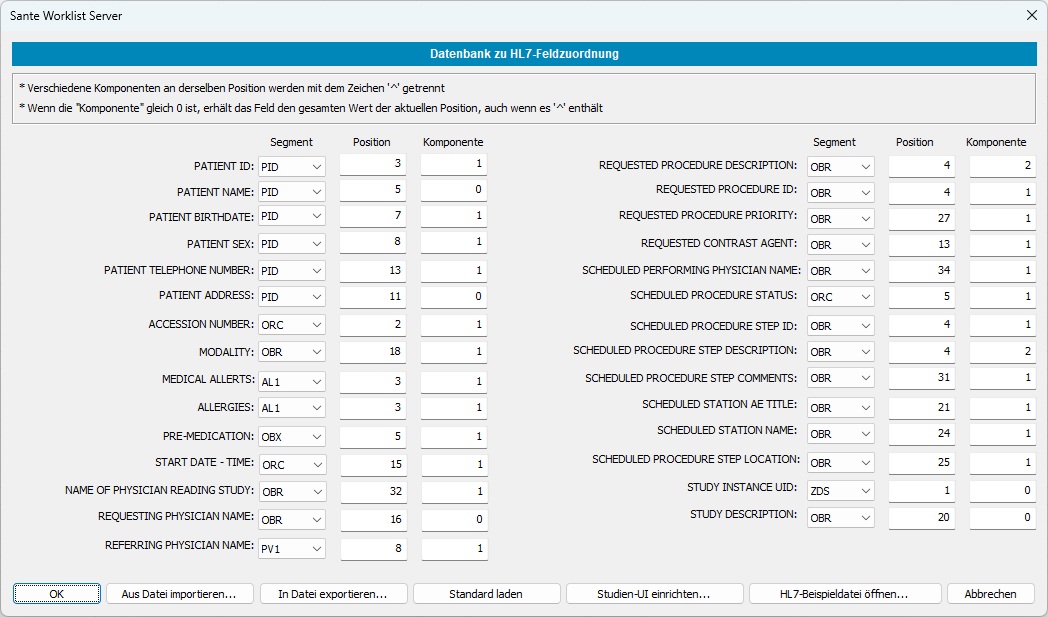
Hilfe bei der Zuordnung von HL7-Feldern zu Datenbankfeldern
Mit der Schaltfläche „HL7-Beispieldatei öffnen“ kann der Benutzer eine HL7-Nachricht neben dem Dialogfeld „Zuordnung von Datenbank- zu HL7-Feldern“ öffnen.
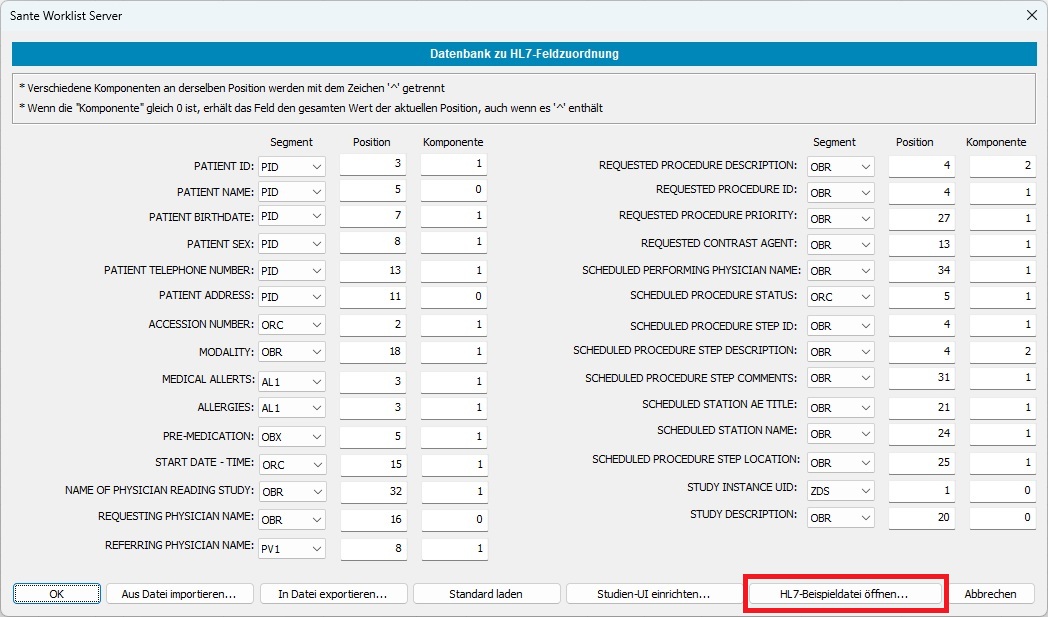
Der Benutzer kann die Position eines Feldes in der HL7-Nachricht anzeigen und den korrekten Wert in das entsprechende Feld des Dialogfelds „Zuordnung von Datenbank- zu HL7-Feldern“ eintragen.
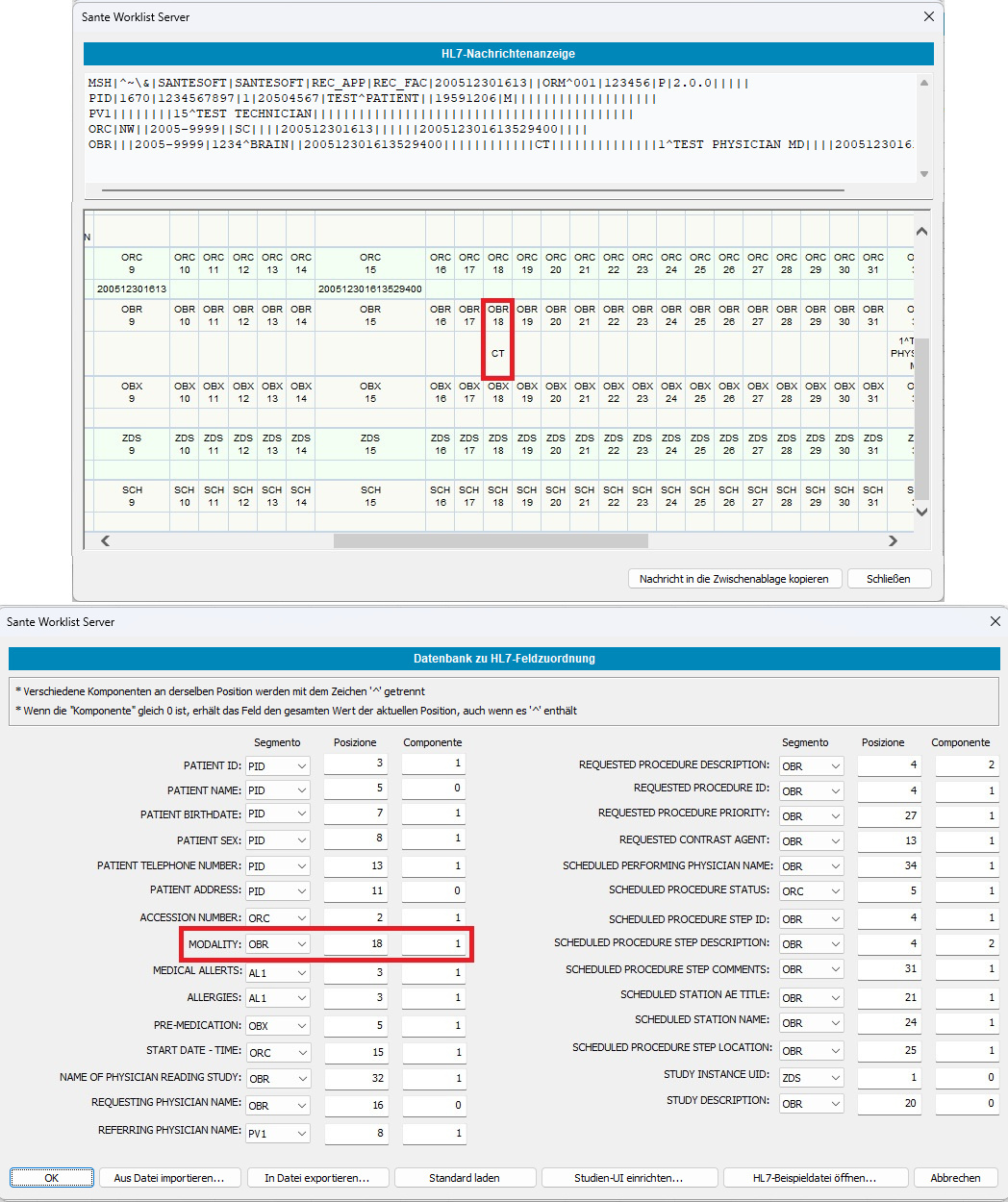
Wenn ein HL7-Feld das Zeichen "^"nicht enthält, muss der Wert von „Component“ gleich 1 sein. Wenn ein HL7-Feld das Zeichen "^", z. B. „1234^BRAIN“, enthält, muss „Component“ für den ersten Teil des Werts (1234) gleich 1 und für den zweiten Teil (BRAIN) gleich 2 sein. Wenn der Wert von „Component“ gleich 0 ist, verwendet das Programm den gesamten Wert (1234^BRAIN), ohne ihn in einzelne Teile aufzuteilen.
In Datei exportieren Schaltfläche
Der Benutzer kann die Zuordnung zur Sicherung und zur Verwendung in einer anderen Installation des Programms in einer Datei speichern.
Aus Datei importieren Schaltfläche
Ermöglicht dem Benutzer, eine zuvor gespeicherte Zuordnung von der Festplatte zu laden.
Study-UID-Einstellungen Schaltfläche
Einige medizinische Scanner akzeptieren Worklist-Antworten nicht, wenn diese keine Study Instance UID enthalten und dieses Feld in der Antwort leer ist. Mit dieser Schaltfläche kann das Programm für solche Scanner automatisch Study Instance UIDs erzeugen:
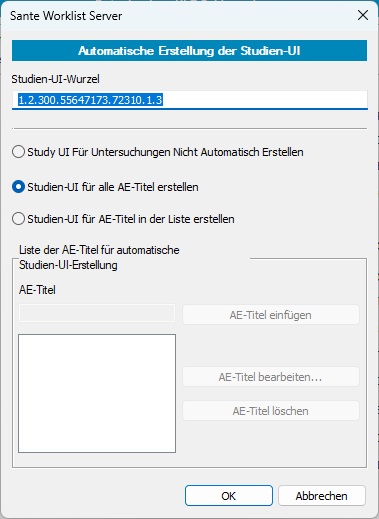
Das Programm erstellt Study Instance UIDs nur dann, wenn die von der HIS/RIS-Software empfangene HL7-Nachricht keinen Wert für dieses Feld enthält und der Zielscanner in der Liste des oben gezeigten Dialogfelds vorhanden ist.
Testversion
Das Programm kann ohne Registrierungsschlüssel 90 Tage lang zu Testzwecken ausgeführt werden. Danach ist ein gültiger Registrierungsschlüssel erforderlich.
Kauf
Das Programm kann in unserem Online-Shop unter folgender Adresse erworben werden:
https://santesoft.com/win/sante-worklist-server/order.html
Programmaktivierung
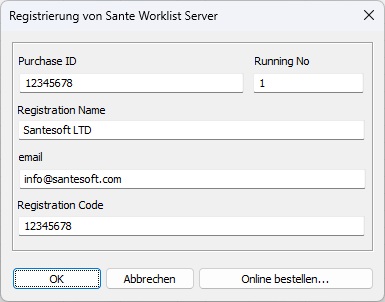
Nach dem Kauf erhält der Benutzer eine E-Mail mit dem Registrierungsschlüssel. Zur Aktivierung des Programms muss der Benutzer den Befehl Programminformationen auswählen und im angezeigten Dialogfeld auf die Schaltfläche „Registrierungsschlüssel eingeben“.
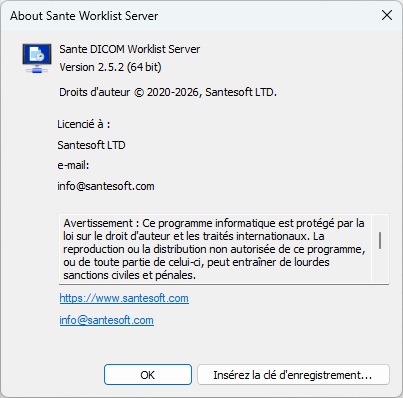
Diese Schaltfläche öffnet ein Dialogfeld, in dem der Benutzer das Programm aktivieren kann. Beim Registrierungsschlüssel wird zwischen Groß- und Kleinschreibung unterschieden, und die Angaben müssen genau so eingegeben werden, wie sie in der E-Mail erscheinen.
Die Benutzeroberfläche
Das Programmfenster ist in vier Bereiche unterteilt:
1. Im oberen Bereich des Fensters befindet sich die Symbolleiste mit den Programmbefehlen.

2. Auf der linken Seite des Fensters befinden sich die Steuerelemente, mit denen der Benutzer die lokale Datenbank abfragen und Datensätze anzeigen kann.

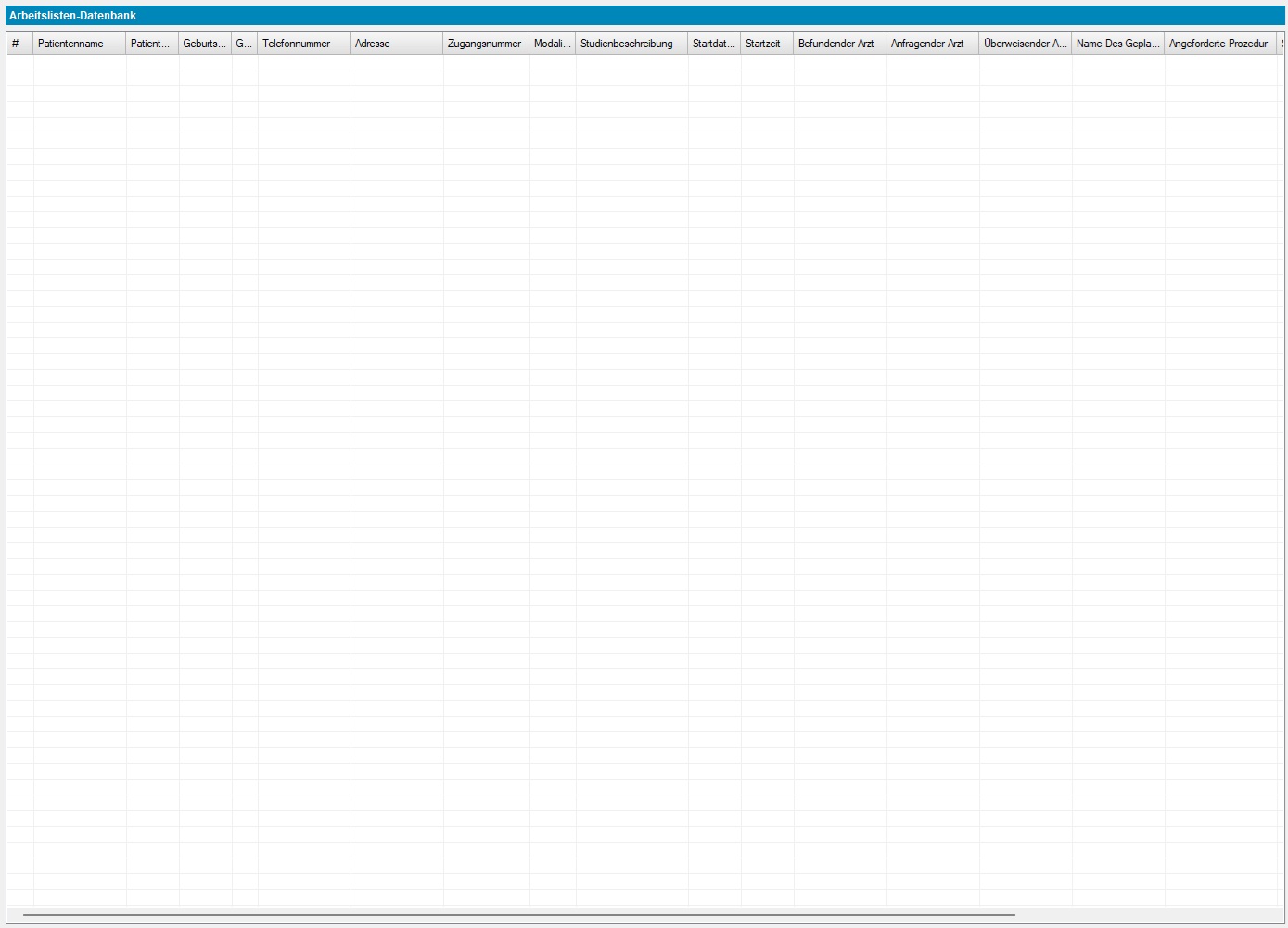
3. Im mittleren Bereich des Fensters befindet sich die Liste mit den Datensätzen, die die Datenbank nach einer Benutzerabfrage zurückgibt.
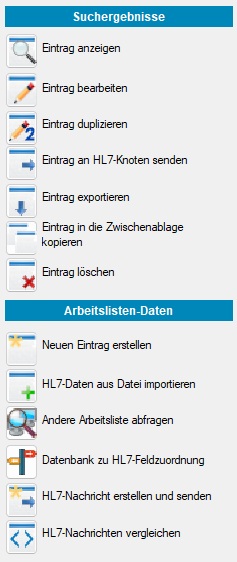
4. Auf der rechten Seite des Fensters befinden sich die Steuerelemente zur Bearbeitung der Abfrageergebnisse sowie die allgemeinen Programmbefehle.
Die Befehlsschaltflächen
|
|
|
|
|
|
|
|
|
|
|
|
|
|
|
|
|
|
|
|
|
|
|
|
|
|
|
|
|
|
|
|
|
|
|
|
|
|
|
|
|
|
|
|
|
|
|
|
|
|
|
|
|
|
|
|
|
|
|
|
|
|
|

Befehle der Symbolleiste
Programmeinstellungen
 Vor der ersten Verwendung muss der Benutzer die Software konfigurieren. Das Programm arbeitet als DICOM Worklist Server und kann von medizinischen Scannern nach geplanten Untersuchungen abgefragt werden. Daher muss es als DICOM-Knoten konfiguriert werden. Das bedeutet, dass es wie jeder andere DICOM-Knoten einen AE Title und einen IP-Port für die DICOM-Kommunikation benötigt. Das Programm arbeitet außerdem als HL7-Client und kann HL7-Nachrichten zu geplanten Untersuchungen von HIS/RIS-Programmen empfangen. Zu diesem Zweck benötigt es einen IP-Port für die Kommunikation mit anderen HL7-Knoten. Mit diesem Befehl kann der Benutzer den Server über das folgende Dialogfeld konfigurieren:
DICOM AE Title, DICOM-Port
AE Title und IP-Port für die DICOM-Kommunikation mit anderen DICOM-Knoten.
HL7-Port
IP-Port für die Kommunikation mit anderen HL7-Knoten wie HIS/RIS-Systemen.
IP-Adresse
Diese Adresse wird automatisch von Windows bezogen. Der Benutzer kann diesen Wert nur über die TCP/IP-Konfiguration von Windows ändern.
Sendende Anwendung / Sendende Einrichtung
Das Programm kann HL7-Nachrichten an andere HL7-Clients senden. Es verwendet diese Werte in den entsprechenden Feldern MSH.3 und MSH.4 der HL7-Nachrichten.
Bestätigung senden
Einige HL7-Server benötigen eine Bestätigung als Nachweis dafür, dass der Client die Nachricht empfangen hat. Wenn diese Option aktiviert ist, sendet das Programm diese Bestätigung an den Server.
Bei eingehenden Abfragen den AE Title des Clients verwenden, wenn Tag 0040,0001 leer ist
Viele DICOM-Knoten fragen den Stationsnamen ab. Wenn dieses Feld keinen Wert enthält, verwendet das Programm den AE Title als Stationsnamen.
Standardzeichensatz
Wenn die HL7-Nachricht keine Angaben zum verwendeten Zeichensatz enthält, verwendet das Programm den Wert dieses Feldes.
HL7-Datensätze automatisch löschen
Das Programm kann alte, nicht mehr benötigte Nachrichten automatisch aus der Datenbank löschen. Gelöscht werden können Nachrichten, die älter als 7 Tage, 14 Tage, 1 Monat oder 3 Monate sind.
Neuen Datensatz erstellen, wenn die Aktualisierung fehlschlägt (nicht vorhanden)
Wenn diese Option aktiviert ist, erstellt das Programm einen neuen Datensatz in der Datenbank, wenn eine Aktualisierung fehlschlägt, weil der Datensatz nicht vorhanden ist.
Überwachungsordner für das automatische Einfügen von HL7-Nachrichten
Das Programm durchsucht den Überwachungsordner nach HL7-Nachrichten und fügt vorhandene Nachrichten in die Datenbank ein. Die Nachrichten müssen die Erweiterung .txt oder .hl7 haben. Nach der Verarbeitung fügt das Programm der Datei die Erweiterung .DON hinzu, wenn die Nachricht erfolgreich in die Datenbank eingefügt wurde, andernfalls die Erweiterung .ERR.
HL7-Nachrichten nach dem Einfügen löschen
Wenn diese Option aktiviert ist, löscht das Programm erfolgreich eingefügte Nachrichten, anstatt ihnen die Erweiterung .DON hinzuzufügen. Nachrichten, die nicht in die Datenbank eingefügt wurden, werden nicht gelöscht.
Server als Dienst ausführen
Diese Option ermöglicht es, die Software als Windows-Dienst auszuführen.
DICOM-Netzwerkprotokoll
 Dieser Befehl zeigt die DICOM-Netzwerkaktivität an.
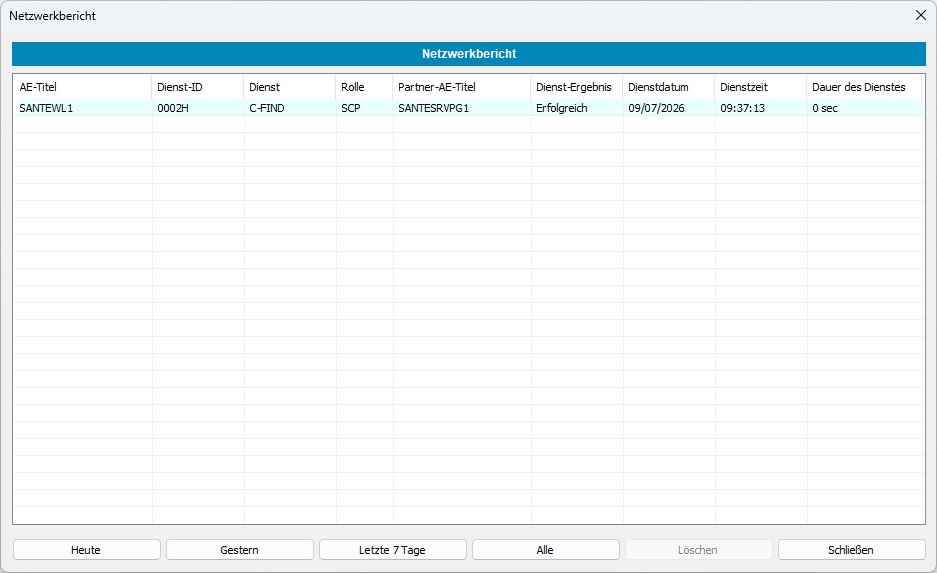
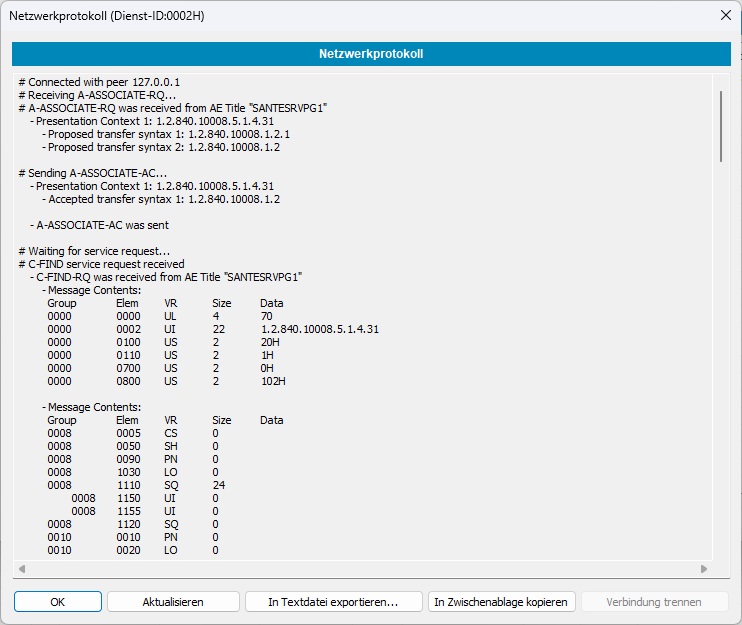
Durch Doppelklicken auf eine Zeile kann der Benutzer Details zu dieser Aktivität anzeigen.
Protokollordner
 Dieser Befehl öffnet den Ordner mit den Protokolldateien im Windows-Explorer.
Schnellstartanleitung
 Dieser Befehl zeigt dieses Dokument an.
Sprache
 Dieser Befehl legt die Spracheinstellungen des Programms fest.
Programminformationen
 Dieser Befehl zeigt Informationen über das Programm und den registrierten Benutzer an.
Registrierungsschlüssel eingeben Schaltfläche
Nach dem Kauf erhält der Benutzer eine E-Mail mit dem Registrierungsschlüssel. Diese Schaltfläche öffnet ein Dialogfeld, in dem der Benutzer das Programm aktivieren kann. Beim Registrierungsschlüssel wird zwischen Groß- und Kleinschreibung unterschieden; die Angaben müssen genau so eingegeben werden, wie sie in der E-Mail erscheinen.
Beenden
 Dieser Befehl beendet das Programm.
In den Infobereich minimieren
 Dieser Befehl minimiert das Programmfenster in den Infobereich.
Datenbankbefehle
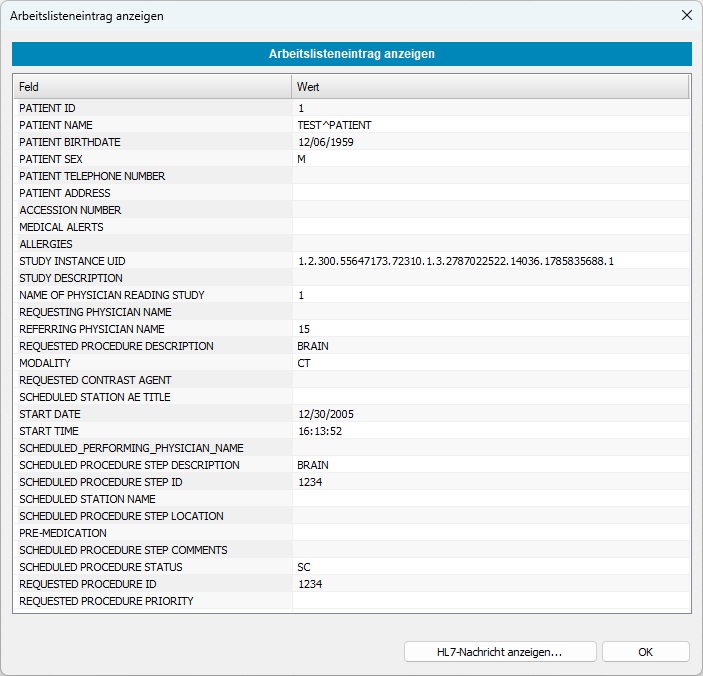
Datensatz anzeigen
 Mit diesem Befehl kann der Benutzer einen Datenbankeintrag anzeigen. Der Befehl ist aktiviert, wenn mindestens ein Datensatz in der Liste der Datenbankdatensätze ausgewählt wurde. Andernfalls ist der Befehl ausgegraut.
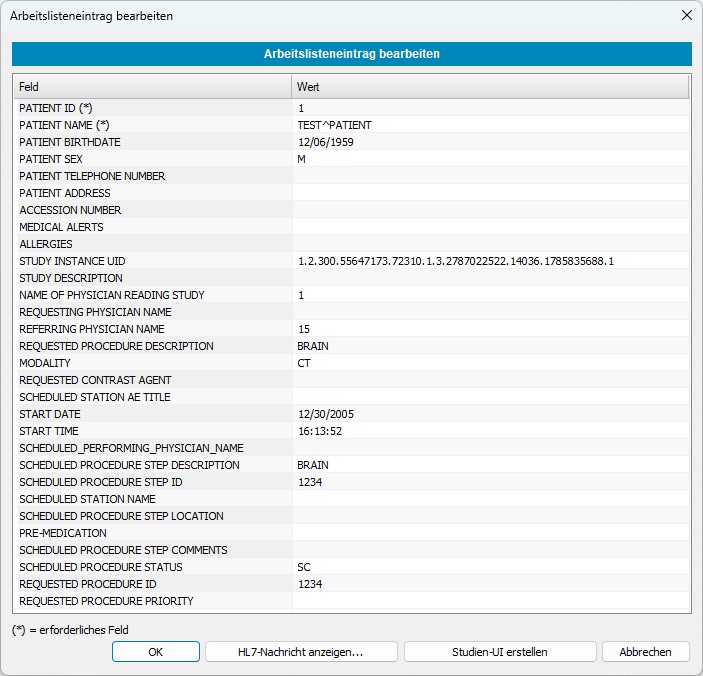
Datensatz bearbeiten
 Mit diesem Befehl kann der Benutzer einen Datenbankeintrag bearbeiten und ändern. Mit einem Sternchen (*) gekennzeichnete Felder sind Pflichtfelder und können nicht gelöscht werden. Der Befehl ist aktiviert, wenn mindestens ein Datensatz in der Liste der Datenbankdatensätze ausgewählt wurde. Andernfalls ist der Befehl ausgegraut.
Datensatz duplizieren
 Mit diesem Befehl kann der Benutzer ein Duplikat eines Datensatzes erstellen. Dies ist nützlich, wenn ein neuer Datensatz erstellt werden soll, der viele Felder mit einem vorhandenen Datensatz gemeinsam hat.
Datensatz senden
 Mit diesem Befehl kann der Benutzer einen Datenbankeintrag als HL7-Nachricht an einen bestimmten HL7-Knoten senden. Der Befehl ist aktiviert, wenn mindestens ein Datensatz in der Liste der Datenbankdatensätze ausgewählt wurde. Andernfalls ist der Befehl ausgegraut.

Datensatz exportieren
 Mit diesem Befehl kann der Benutzer einen Datenbankeintrag als HL7-Nachricht in einer Datei speichern. Der Befehl ist aktiviert, wenn mindestens ein Datensatz in der Liste der Datenbankdatensätze ausgewählt wurde. Andernfalls ist der Befehl ausgegraut.
Datensatz kopieren
 Mit diesem Befehl kann der Benutzer einen Datenbankeintrag als HL7-Nachricht in die Zwischenablage kopieren. Der Befehl ist aktiviert, wenn mindestens ein Datensatz in der Liste der Datenbankdatensätze ausgewählt wurde. Andernfalls ist der Befehl ausgegraut.
Datensatz löschen
 Mit diesem Befehl kann der Benutzer einen oder mehrere nicht mehr benötigte Datenbankeinträge löschen. Der Befehl ist aktiviert, wenn mindestens ein Datensatz in der Liste der Datenbankdatensätze ausgewählt wurde. Andernfalls ist der Befehl ausgegraut.
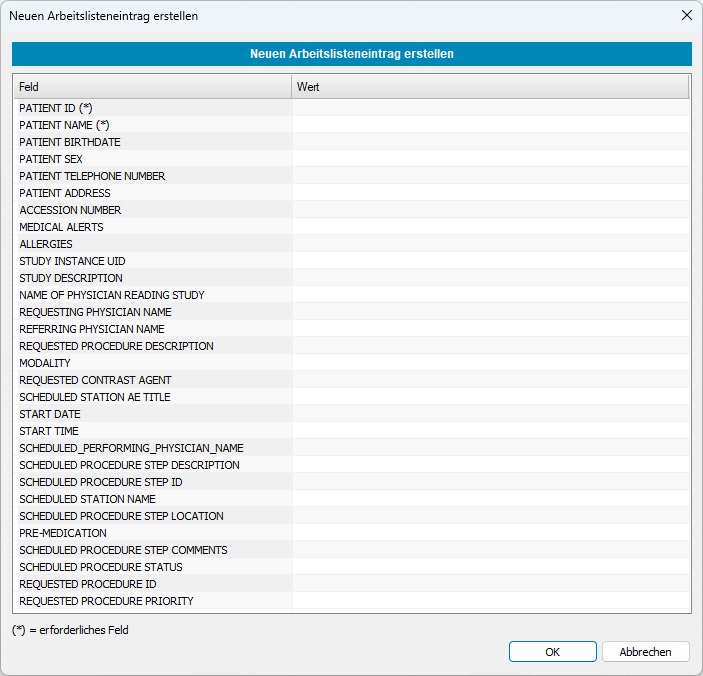
Datensatz erstellen
 Obwohl HL7-Daten normalerweise von HIS/RIS-Software erstellt und über eine HL7-Nachricht an den Worklist Server gesendet werden, bietet das Programm dem Benutzer die Möglichkeit, neue Worklist-Datensätze von Grund auf zu erstellen. Mit einem Sternchen (*) gekennzeichnete Felder sind Pflichtfelder.
HL7-Nachricht aus Datei importieren
 Mit diesem Befehl kann der Benutzer eine in einer Textdatei gespeicherte HL7-Nachricht in die Datenbank einfügen.
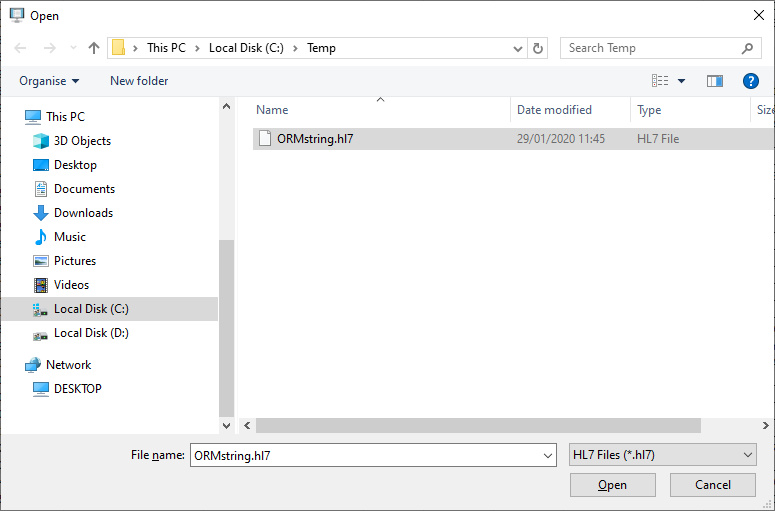
Die Datei muss eine Textdatei sein, die eine HL7-formatierte Nachricht wie im folgenden Beispiel enthält:
MSH|^~_&|EUROMEDICA|EUROMEDICA|SYNGO.PLAZA|SYNGO.PLAZA|20190315090409||ORM^O01|201903150904097|P|2.3.1|
PID||7007|7007||NAME||19731215|M|||ADDRESS||6944600091|2107778888||||8833925||||||||||GR|||
PV1||I|15076600732|||||^EOPYY^A||||||15076600732|||||54847|||||||||||||||||||||||||201903150852||||||||
ORC|NW|54847|||IP||^^^20190315085226||201903150852||||||201903150852|||||
OBR|1|54847||21100^CT|R||20190315095000|20190315100000||||||||||CT||||||CTAWP73120|||201903150852|||||
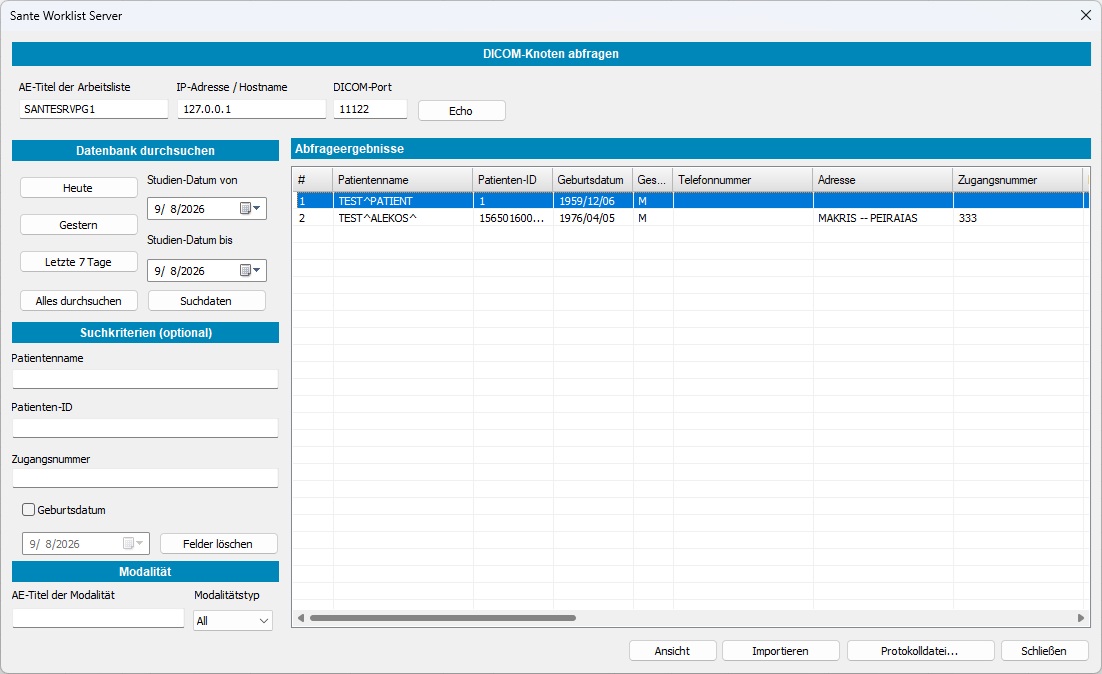
DICOM-Worklist-Knoten abfragen
 Mit diesem Befehl kann der Benutzer andere Worklist Server im Netzwerk abfragen und deren Datensätze in die Datenbank des Programms importieren.
Zuordnung von Datenbank- zu HL7-Feldern
 Nicht alle HL7-Anwendungen verwenden dieselben Felder einer HL7-Nachricht, um dieselbe Information zu speichern. Im folgenden Beispiel verwenden die beiden Nachrichten unterschiedliche Positionen im OBR-Segment, um die Modalität zu speichern:
MSH|^~_&|EUROMEDICA|EUROMEDICA|SYNGO.PLAZA|SYNGO.PLAZA|20190315090409||ORM^O01|201903150904097|P|2.3.1|
PID||7007|7007||NAME||19731215|M|||ADDRESS||6944600091|2107778888||||8833925||||||||||GR|||
PV1||I|15076600732|||||^EOPYY^A||||||15076600732|||||54847|||||||||||||||||||||||||201903150852||||||||
ORC|NW|54847|||IP||^^^20190315085226||201903150852||||||201903150852|||||
OBR|1|54847||21100^CT|R||20190315095000|20190315100000||||||||||CT||||||CTAWP73120|||201903150852|||||
MSH|^~\&|application|application|REC_APP|REC_FAC|201912291543||ORM^O01||P|2.3.1|||||||||
PID|||1|1|Patient^Name||19591206|M|||||||||||||||||||||
PV1|||||||||||||||||||||||||||||||||||||||||||||||||||
ORC|NW|||||||||||||||||||||||
OBR|||2005-9999|1234^BRAIN||200512301613529400|||||||||||||||CT|||||||||||||||||||||
Die erste Nachricht verwendet das OBR.18 Feld zum Speichern der Modalität (CT), während die zweite das Feld OBR.21. Aus diesem Grund muss der Benutzer die Felder der von einem bestimmten HL7-Server erzeugten HL7-Nachricht den Datenbankfeldern von Sante Worklist Server zuordnen. Dies kann mit dem Befehl Zuordnung von Datenbank- zu HL7-Feldern. Dieser Befehl zeigt das folgende Dialogfeld an, in dem der Benutzer die Zuordnung konfigurieren kann:
Aus Datei importieren Schaltfläche
Ermöglicht dem Benutzer, eine zuvor gespeicherte Zuordnung von der Festplatte zu laden.
In Datei exportieren Schaltfläche
Der Benutzer kann die Zuordnung zur Sicherung und zur Verwendung in einer anderen Installation des Programms in einer Datei speichern.
Study-UID-Einstellungen Schaltfläche
Einige medizinische Scanner akzeptieren Worklist-Antworten nicht, wenn diese keine Study Instance UID enthalten und dieses Feld in der Antwort leer ist. Mit dieser Schaltfläche kann das Programm für solche Scanner automatisch Study Instance UIDs erzeugen:
Das Programm erstellt Study Instance UIDs nur dann, wenn die von der HIS/RIS-Software empfangene HL7-Nachricht keinen Wert für dieses Feld enthält und der Zielscanner in der Liste des oben gezeigten Dialogfelds vorhanden ist.
HL7-Beispieldatei öffnen Schaltfläche
Mit dieser Schaltfläche kann der Benutzer eine HL7-Nachricht neben dem Dialogfeld „Zuordnung von Datenbank- zu HL7-Feldern“ öffnen. Der Benutzer kann die Position eines Feldes in der HL7-Nachricht anzeigen und den korrekten Wert in das entsprechende Feld des Dialogfelds „Zuordnung von Datenbank- zu HL7-Feldern“ eintragen.
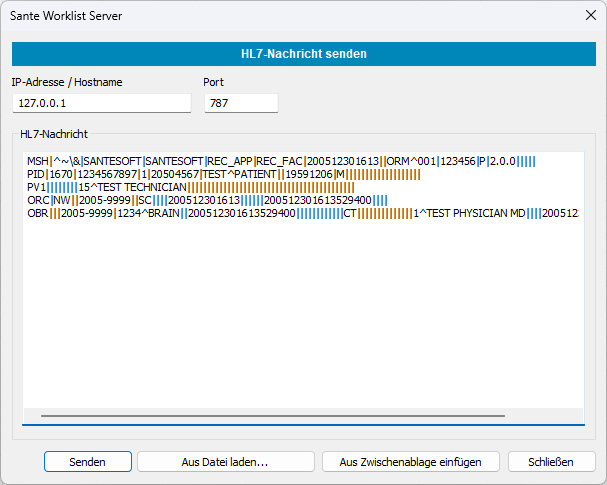
HL7-Nachricht erstellen und senden
 Mit diesem Befehl kann der Benutzer eine HL7-Nachricht erstellen oder aus einer Datei laden, bearbeiten und an einen bestimmten HL7-Knoten senden.
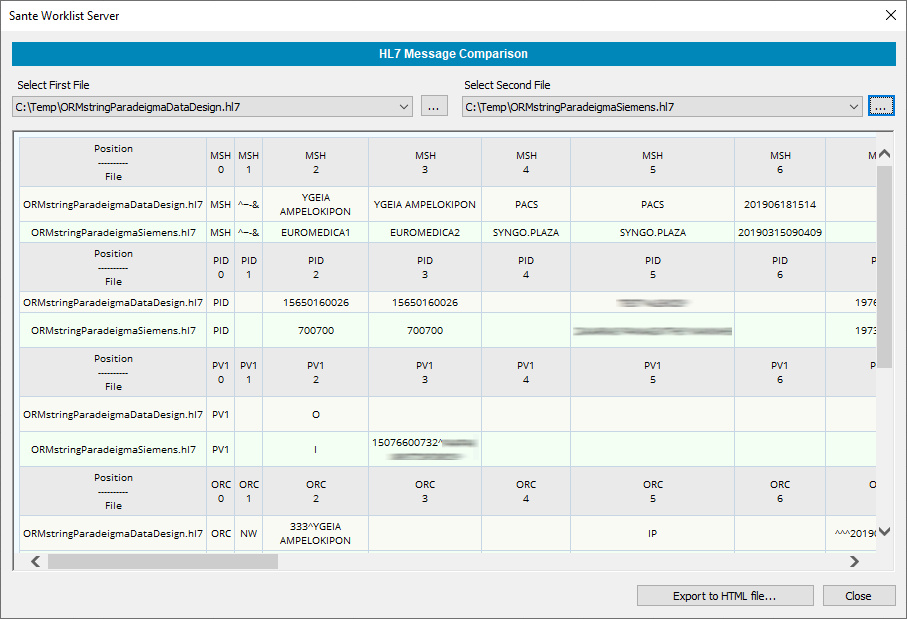
HL7-Nachrichten vergleichen
 Mit diesem Befehl kann der Benutzer zwei HL7-Nachrichten vergleichen. Dies ist nützlich, wenn eine Nachricht mit der aktuellen Feldzuordnung des Programms korrekt funktioniert und eine andere nicht, und der Benutzer die Unterschiede zwischen beiden Nachrichten ermitteln möchte.
Fehlerbehebung bei Verbindungen
Kommunikationsprobleme
Wenn das Programm nicht mit anderen DICOM- oder HL7-Knoten kommunizieren kann, prüfen Sie bitte die folgenden Punkte:
- Stellen Sie sicher, dass die Ports des Programms nicht von einem anderen Programm verwendet werden.
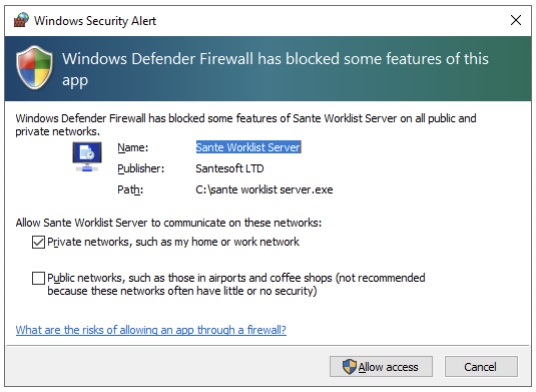
- Stellen Sie sicher, dass die Ports des Programms nicht durch eine Firewall oder ein Antivirenprogramm blockiert werden.
-
Beim Start fragt das Programm, ob es zur Ausnahmeliste der Firewall hinzugefügt werden soll. Wenn Sie „No“ gewählt haben, müssen Sie es manuell hinzufügen.
- Wenn die beiden Knoten (Server und Client) zu unterschiedlichen Subnetzen gehören, stellen Sie sicher, dass die Programmports vom Router weitergeleitet werden.
- Wenn der PC über mehrere Netzwerkkarten (physische, logische oder virtuelle) und somit über mehrere IP-Adressen verfügt, stellen Sie sicher, dass Client und Server IP-Adressen desselben Subnetzes verwenden.
- Wenn der PC über mehrere Netzwerkkarten (physische, logische oder virtuelle) und somit über mehrere IP-Adressen verfügt, stellen Sie sicher, dass Client und Server IP-Adressen desselben Subnetzes verwenden. Beispiel: Wenn der Server die beiden IP-Adressen 192.168.1.1 und 172.91.1.1 besitzt und der Client eine IP-Adresse 192.168.1.* hat, muss der Client 192.168.1.1 als IP-Adresse des Servers verwenden. Wenn der Client eine IP-Adresse 172.91.1.* hat, muss er 172.91.1.1 als IP-Adresse des Servers verwenden. Das bedeutet, dass Server und Client demselben Subnetz angehören müssen. Wenn der PC mehrere IP-Adressen besitzt, zeigt das Programm nur eine IP-Adresse an, nämlich die erste, obwohl es seine IP-Ports auf allen verfügbaren Netzwerkschnittstellen öffnet und nicht nur auf der angezeigten IP-Adresse. Verwenden Sie den Befehl ipconfig in der Eingabeaufforderung, um eine Liste aller IP-Adressen des PCs zu erhalten.
Einen Programmport prüfen
Sie können das Dienstprogramm netstat in der Eingabeaufforderung verwenden, um zu prüfen, ob der Programmport geöffnet ist und an welche IP-Adresse er gebunden ist.
Verwenden Sie in der Eingabeaufforderung den folgenden Befehl:
C:\>netstat -ano -p tcp |find "11131"
um zu prüfen, ob Port 11131 des Programms geöffnet ist und an welche IP-Adresse er gebunden ist. Die letzte ausgegebene Zahl ist die PID der Anwendung, die den Port geöffnet hat.
Verwenden Sie in der Eingabeaufforderung den folgenden Befehl:
C:\>tasklist |find "<PID>"
(wobei <PID> die tatsächliche Prozessnummer ist; in diesem Beispiel 25376)
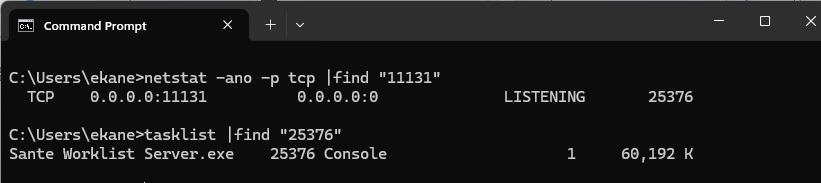
Mit diesen Befehlen können Sie auch den Port des Worklist-Server-Moduls prüfen.
Nachrichtenformat
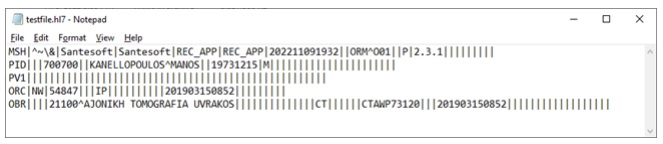
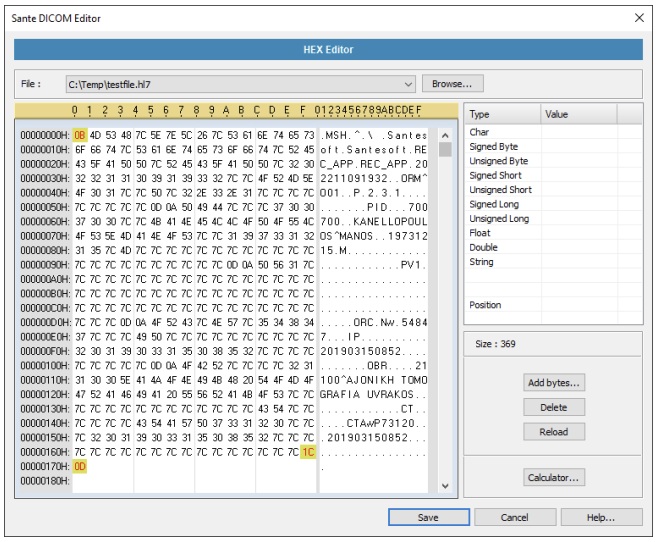
HL7-Nachrichten, die über eine Netzwerkverbindung durch den HL7-Port des Programms übertragen werden, müssen mit dem nicht druckbaren Zeichen 0B (hexadezimal) beginnen und mit den nicht druckbaren Zeichen 1C und 0D (hexadezimal) enden. Nachrichten, die über die Programmoberfläche und nicht über das Netzwerk eingefügt werden, benötigen diese Zeichen nicht.
Beispiel
Eine HL7-Textnachricht:
Hexadezimale Ansicht der Nachricht, in der die Start- und Endzeichen hervorgehoben sind:
Fehlerbehebung
Start- und Endzeichen einer Nachricht
Bei der Übertragung über einen Socket müssen HL7-Nachrichten mit dem Zeichen 0B (HEX) beginnen und mit den Zeichen 1C 0D (HEX) enden. Stellen Sie sicher, dass diese Zeichen in Ihren Nachrichten enthalten sind.
HL7-Port des Programms prüfen
Sie können das Dienstprogramm netstat in der Eingabeaufforderung verwenden, um zu prüfen, ob der Programmport geöffnet ist und an welche IP-Adresse er gebunden ist.
Verwenden Sie in der Eingabeaufforderung den folgenden Befehl:
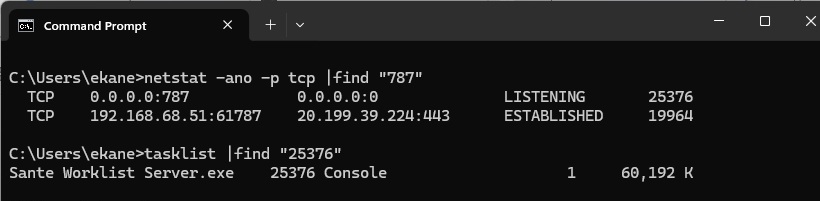
C:\>netstat -ano -p tcp |find "787"
um zu prüfen, ob der HL7-Port 787 des Programms geöffnet ist und an welche IP-Adresse er gebunden ist. Die letzte ausgegebene Zahl ist die PID der Anwendung, die den Port geöffnet hat.
Verwenden Sie in der Eingabeaufforderung den folgenden Befehl, um festzustellen, welche Anwendung dies ist:
C:\>tasklist |find "<PID>"
(wobei <PID> die tatsächliche Prozessnummer ist; in diesem Beispiel 25376)