Sante Worklist Server
Guide de démarrage rapide
Copyright © 2026 Santesoft LTD , tous droits réservés
Table des matières
- Présentation
- Fonctionnalités et avantages
- Configuration système minimale
- Configuration du programme
- Fonctionnement
- Aide au mappage des champs HL7 vers les champs de la base de données
- Évaluation
- Achat
- Activation du programme
- L’interface utilisateur
- Les boutons de commande
- Commandes de la barre d’outils
- Commandes de la base de données
- Afficher l’enregistrement
- Modifier l’enregistrement
- Dupliquer l’enregistrement
- Envoyer l’enregistrement
- Exporter l’enregistrement
- Copier l’enregistrement
- Supprimer l’enregistrement
- Créer un enregistrement
- Importer un message HL7 depuis un fichier
- Interroger un nœud DICOM Worklist
- Mappage de la base de données vers les champs HL7
- Composer et envoyer un message HL7
- Comparer des messages HL7
- Dépannage de la connexion
- Format du message
Présentation
Sante Worklist Server (MWL Server) est une application autonome qui reçoit les données démographiques des patients et les informations de planification des examens depuis un système HIS/RIS (Hospital Information System / Radiology Information System) au moyen de messages de communication HL7. Elle transfère ensuite ces informations vers toute modalité ou tout scanner médical à l’aide des protocoles de communication DICOM (C-FIND).
Le programme assure un transfert de données automatisé, fiable et sans erreur des nœuds HL7 (HIS/RIS) vers les nœuds DICOM (scanners médicaux), sans intervention humaine.
Fonctionnalités et avantages
- Le serveur peut fonctionner en tant que service Windows.
- Prend en charge un nombre illimité de patients/examens (limité uniquement par l’espace disque disponible).
- Prend en charge un nombre illimité de connexions aux nœuds HL7.
- Prend en charge un nombre illimité de connexions aux nœuds DICOM.
- Peut interroger d’autres nœuds DICOM Worklist.
- Mappe les champs des messages HL7 vers les champs de la base de données du programme.
- Prend en charge tous les jeux de caractères (latin, chinois, japonais, coréen, cyrillique, arabe, grec, turc, etc.).
- Prend en charge les services réseau DICOM (C-FIND SCU/SCP, C-ECHO SCU/SCP).
- Compatible avec toutes les modalités (CT, MR, NM, US, XA, MG, CR, etc.).
- Licence perpétuelle sans date d’expiration.
- Mises à jour et assistance technique gratuites pendant toute la durée de vie du produit.
- Compatible avec Windows Server 2025/2022/2019/2016 et Windows 11/10 (64 bits).
- Facile à utiliser, avec l’apparence et le comportement natifs de Windows.
Configuration système minimale
- Windows Server 2025/2022/2019/2016 ou Windows 11/10 64 bits
- Intel Core i3 1,3 GHz ou supérieur
- 4 Go de mémoire ou plus
- Moniteur prenant en charge une résolution de 1366x768 ou supérieure
- 100 Mo d’espace libre sur le disque dur
Configuration du programme
Avant la première utilisation du logiciel, l’utilisateur doit le configurer correctement.
Le programme fonctionne comme un DICOM Worklist Server et peut être interrogé par des scanners médicaux au sujet des procédures planifiées. Il doit donc être configuré comme un nœud DICOM, c’est-à-dire qu’il doit disposer d’un AE Title et d’un port IP pour les communications DICOM, comme tout autre nœud DICOM.
De plus, le programme fonctionne comme un client HL7. Il peut recevoir des messages HL7 contenant des informations sur les procédures planifiées depuis des systèmes HIS/RIS. À cette fin, un port IP doit également lui être attribué pour communiquer avec d’autres nœuds HL7.
Pour effectuer la configuration, l’utilisateur doit sélectionner la commande Configuration du programme dans la barre d’outils. La boîte de dialogue suivante s’ouvre :
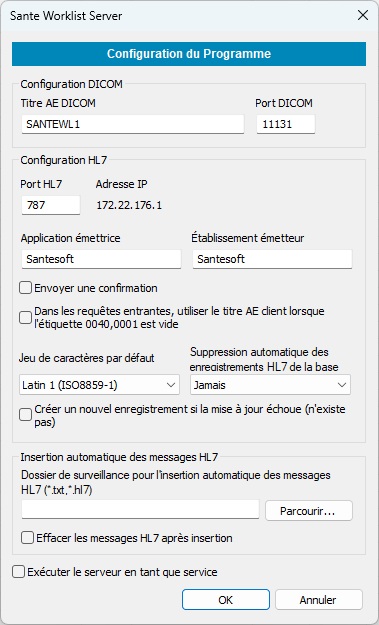
DICOM AE Title, port DICOM
Spécifie l’AE Title et le port IP utilisés pour la communication DICOM avec d’autres nœuds DICOM.
Port HL7
Port IP utilisé pour communiquer avec d’autres nœuds HL7, tels que les systèmes HIS/RIS.
Adresse IP
Cette adresse est attribuée automatiquement par le système d’exploitation Windows. Pour la modifier, l’utilisateur doit changer les paramètres TCP/IP dans Windows.
Application émettrice / Établissement émetteur
Si le programme envoie des messages HL7 à d’autres clients HL7, il utilise ces valeurs dans les champs MSH.3 et MSH.4 de l’en-tête du message HL7.
Envoyer un accusé de réception
Certains serveurs HL7 exigent un message d’accusé de réception confirmant qu’un message a bien été reçu. Lorsque cette option est activée, le programme renvoie un message HL7 ACK au serveur.
Dans les requêtes entrantes, utiliser l’AE Title du client lorsque le tag 0040,0001 est vide
Certains nœuds DICOM demandent le nom de la station. Si le tag (0040,0001) est vide, le programme utilise l’AE Title du nœud DICOM qui effectue la requête comme nom de station.
Jeu de caractères par défaut
Si un message HL7 ne spécifie aucun jeu de caractères, le programme utilise celui défini dans ce champ.
Supprimer automatiquement les enregistrements HL7
Le programme peut supprimer automatiquement de la base de données les anciens messages qui ne sont plus nécessaires. Les messages peuvent être supprimés s’ils ont plus de 7 jours, 14 jours, 1 mois ou 3 mois.
Créer un nouvel enregistrement si la mise à jour échoue (il n’existe pas)
Si cette option est activée, le programme crée un nouvel enregistrement dans la base de données si une opération de mise à jour échoue parce que l’enregistrement n’existe pas.
Dossier surveillé pour l’insertion automatique des messages HL7
Le programme surveille un dossier spécifié à la recherche de fichiers de messages HL7 portant les extensions .txt ou .hl7. Lorsqu’un message est inséré avec succès dans la base de données, le fichier est renommé avec l’extension .DON. Si l’insertion échoue, il est renommé avec l’extension .ERR.
Effacer les messages HL7 après insertion
Si cette option est activée, les fichiers de messages HL7 insérés avec succès sont supprimés au lieu d’être renommés avec l’extension .DON. Les messages dont l’insertion échoue ne sont pas supprimés.
Exécuter le serveur en tant que service
Cette option permet au logiciel de fonctionner en tant que service Windows.
Fonctionnement
Connexion aux serveurs HIS/RIS.
Sante Worklist Server reçoit des messages au format HL7 depuis un ou plusieurs serveurs HIS/RIS et les enregistre dans la base de données.
IMPORTANT :Sante Worklist Server ne peut pas demander ces messages aux serveurs HIS/RIS ; les serveurs HIS/RIS doivent envoyer les messages au port HL7 de Sante Worklist Server.
Connexion aux modalités DICOM.
Chaque modalité DICOM envoie une requête C-FIND à Sante Worklist Server afin de récupérer les éléments de Worklist enregistrés dans la base de données pour cette modalité. La requête C-FIND doit être envoyée au port DICOM de Sante Worklist Server.
IMPORTANT : Sante Worklist Server ne peut pas envoyer spontanément des éléments de Worklist aux modalités DICOM sans avoir été interrogé. Chaque modalité DICOM doit envoyer une requête au Worklist Server pour recevoir les éléments de Worklist qui la concernent.
IMPORTANT : Les serveurs HIS/RIS doivent envoyer leurs messages HL7 au port HL7 de Sante Worklist Server, et les modalités DICOM doivent envoyer leurs requêtes C-FIND au port DICOM de Sante Worklist Server. Il ne faut pas confondre ces deux ports.
Mappage des champs des messages HL7 vers les champs de la base de données
Toutes les applications HL7 n’utilisent pas les mêmes champs d’un message HL7 pour stocker la même information. Dans l’exemple ci-dessous, les deux messages utilisent des positions différentes dans le segment OBR pour stocker la modalité :
MSH|^~_&|EUROMEDICA|EUROMEDICA|SYNGO.PLAZA|SYNGO.PLAZA|20190315090409||ORM^O01|201903150904097|P|2.3.1|
PID||7007|7007||NAME||19731215|M|||ADDRESS||6944600091|2107778888||||8833925||||||||||GR|||
PV1||I|15076600732|||||^EOPYY^A||||||15076600732|||||54847|||||||||||||||||||||||||201903150852||||||||
ORC|NW|54847|||IP||^^^20190315085226||201903150852||||||201903150852|||||
OBR|1|54847||21100^CT|R||20190315095000|20190315100000||||||||||CT||||||CTAWP73120|||201903150852|||||
MSH|^~\&|application|application|REC_APP|REC_FAC|201912291543||ORM^O01||P|2.3.1|||||||||
PID|||1|1|Patient^Name||19591206|M|||||||||||||||||||||
PV1|||||||||||||||||||||||||||||||||||||||||||||||||||
ORC|NW|||||||||||||||||||||||
OBR|||2005-9999|1234^BRAIN||200512301613529400|||||||||||||||CT|||||||||||||||||||||
Le premier message utilise le champ OBR.18 pour stocker la modalité, tandis que le second utilise le champ OBR.21. Pour cette raison, l’utilisateur doit mapper les champs du message HL7 généré par un serveur HL7 donné vers les champs de la base de données de Sante Worklist Server. Cette commande permet d’effectuer ce mappage à l’aide de la boîte de dialogue suivante :

Aide au mappage des champs HL7 vers les champs de la base de données
Avec le bouton « Ouvrir un fichier d’exemple HL7 » le programme permet à l’utilisateur d’ouvrir un message HL7 côte à côte avec la boîte de dialogue « Mappage de la base de données vers les champs HL7 » .
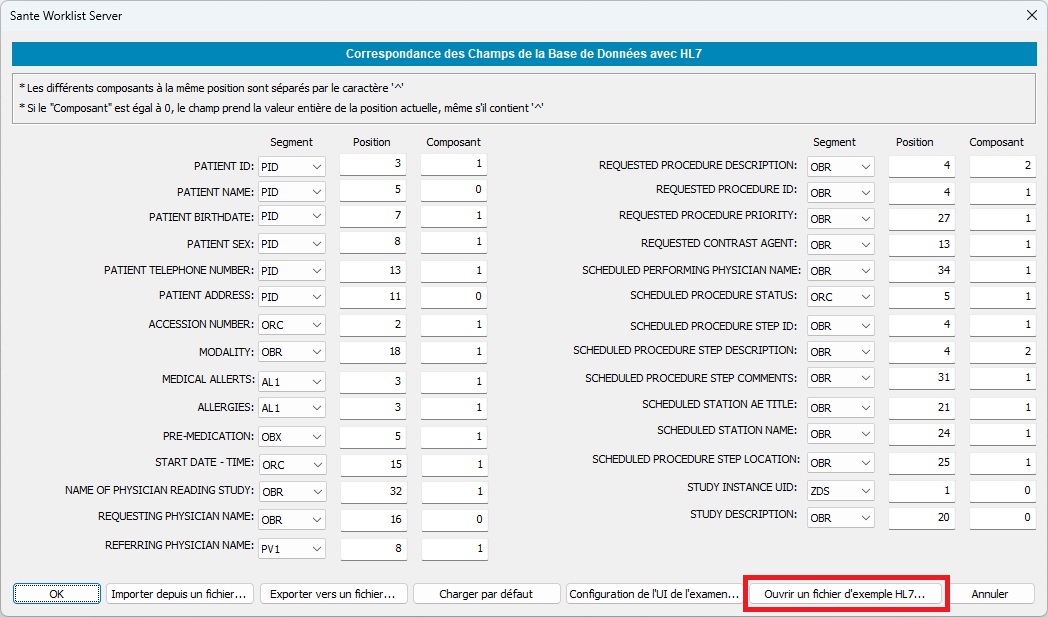
L’utilisateur peut voir la position d’un champ dans le message HL7 et saisir la valeur correcte dans le champ correspondant de la boîte de dialogue « Mappage de la base de données vers les champs HL7 ».
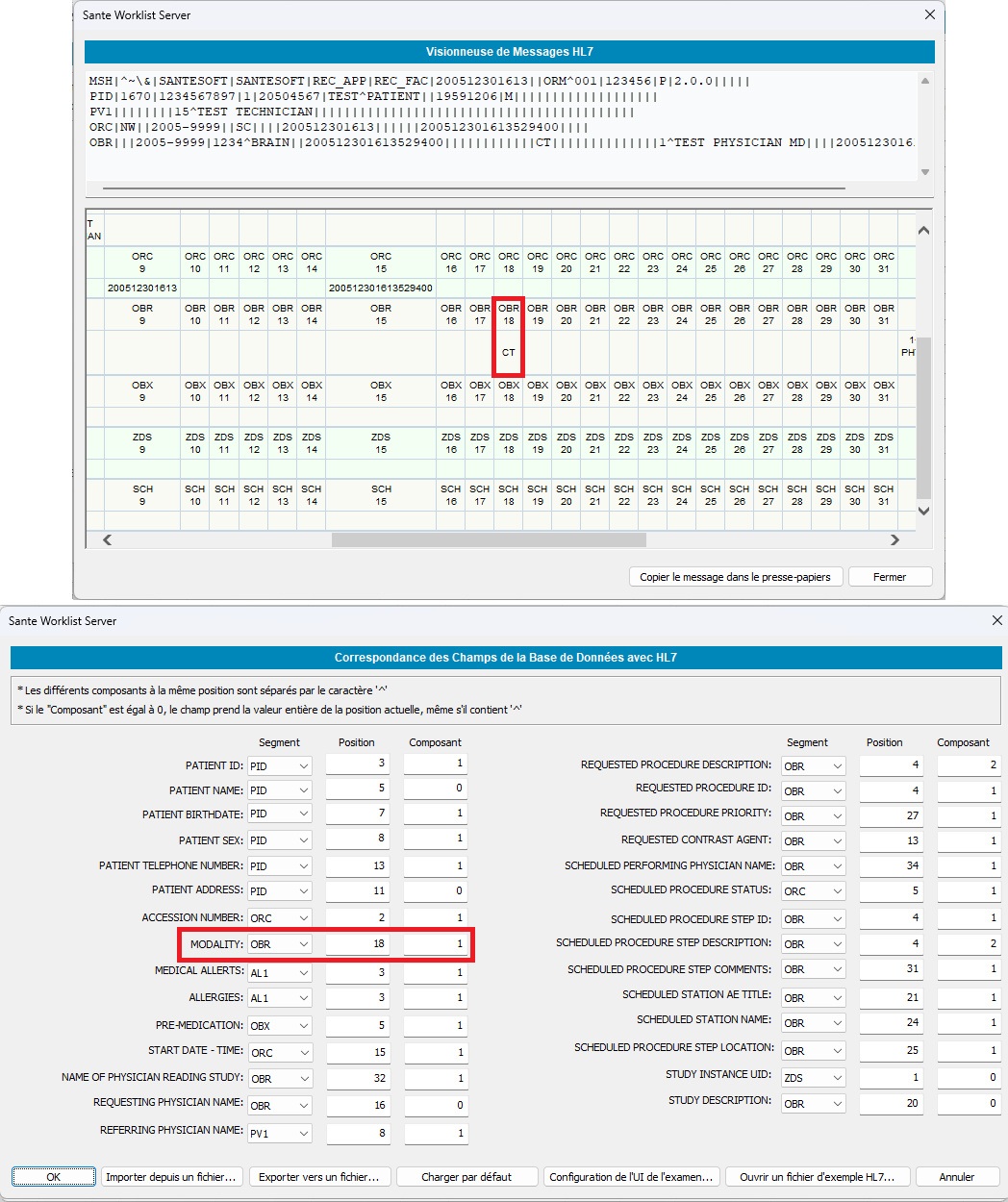
Si un champ HL7 ne contient pas le caractère "^", la valeur de « Component » doit être égale à 1. Si un champ HL7 contient le caractère "^", par exemple « 1234^BRAIN », pour la première partie de la valeur (1234), « Component » doit être égal à 1, et pour la seconde partie (BRAIN), « Component » doit être égal à 2. Si la valeur de « Component » est égale à 0, le programme utilise la valeur complète (1234^BRAIN), sans la diviser en plusieurs parties.
Exporter vers un fichier bouton
L’utilisateur peut enregistrer le mappage dans un fichier sur disque afin de le sauvegarder ou de l’utiliser dans une autre installation du programme.
Importer depuis un fichier bouton
Permet à l’utilisateur de charger depuis le disque un mappage enregistré précédemment.
Configuration du Study UID bouton
Certains scanners médicaux n’acceptent pas les réponses Worklist si celles-ci ne contiennent pas de Study Instance UID et que ce champ est vide dans la réponse. Avec ce bouton, le programme peut créer automatiquement des Study Instance UID pour ces scanners :
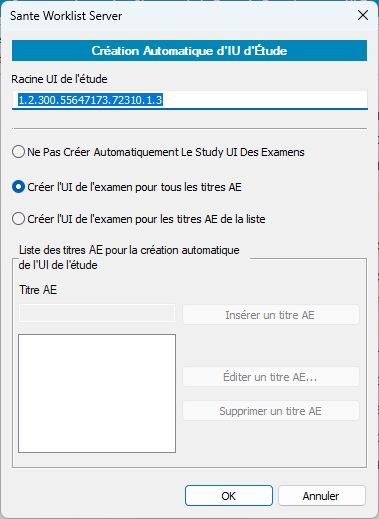
Le programme ne crée des Study Instance UID que si le message HL7 reçu du logiciel HIS/RIS ne contient aucune valeur pour ce champ et si le scanner cible figure dans la liste de la boîte de dialogue ci-dessus.
Évaluation
Le programme peut fonctionner sans clé d’enregistrement pendant 90 jours à des fins d’évaluation. Après cette période, une clé d’enregistrement valide est requise.
Achat
Le programme peut être acheté dans notre boutique en ligne à l’adresse :
https://santesoft.com/win/sante-worklist-server/order.html
Activation du programme
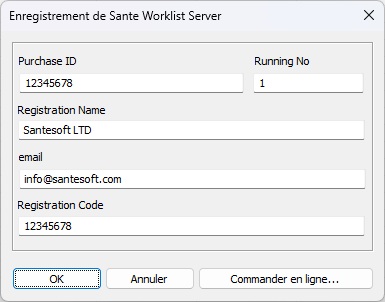
Après l’achat, l’utilisateur reçoit un e-mail contenant la clé d’enregistrement. Pour activer le programme, il doit sélectionner la commande Informations sur le programme puis, dans la boîte de dialogue qui s’affiche, le bouton « Insérer la clé d’enregistrement ».
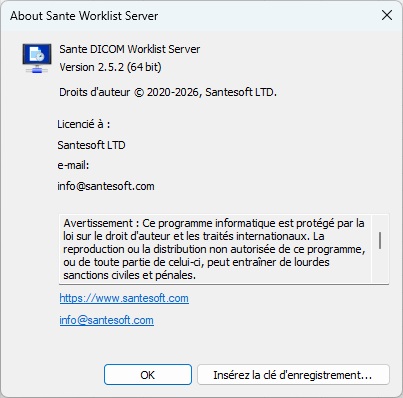
Ce bouton affiche une boîte de dialogue permettant à l’utilisateur d’activer le programme. Les informations de la clé d’enregistrement sont sensibles à la casse et doivent être saisies exactement telles qu’elles apparaissent dans l’e-mail.
L’interface utilisateur
La fenêtre du programme est divisée en quatre parties :
1. En haut de la fenêtre se trouve la barre d’outils contenant les commandes du programme.

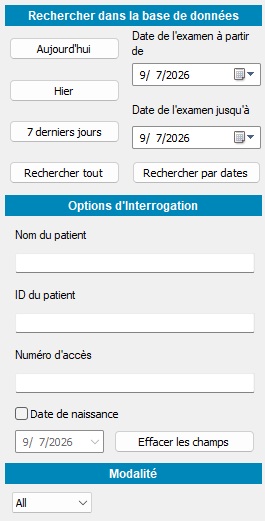
2. Sur le côté gauche de la fenêtre se trouvent les commandes permettant à l’utilisateur d’interroger la base de données locale et d’afficher les enregistrements.
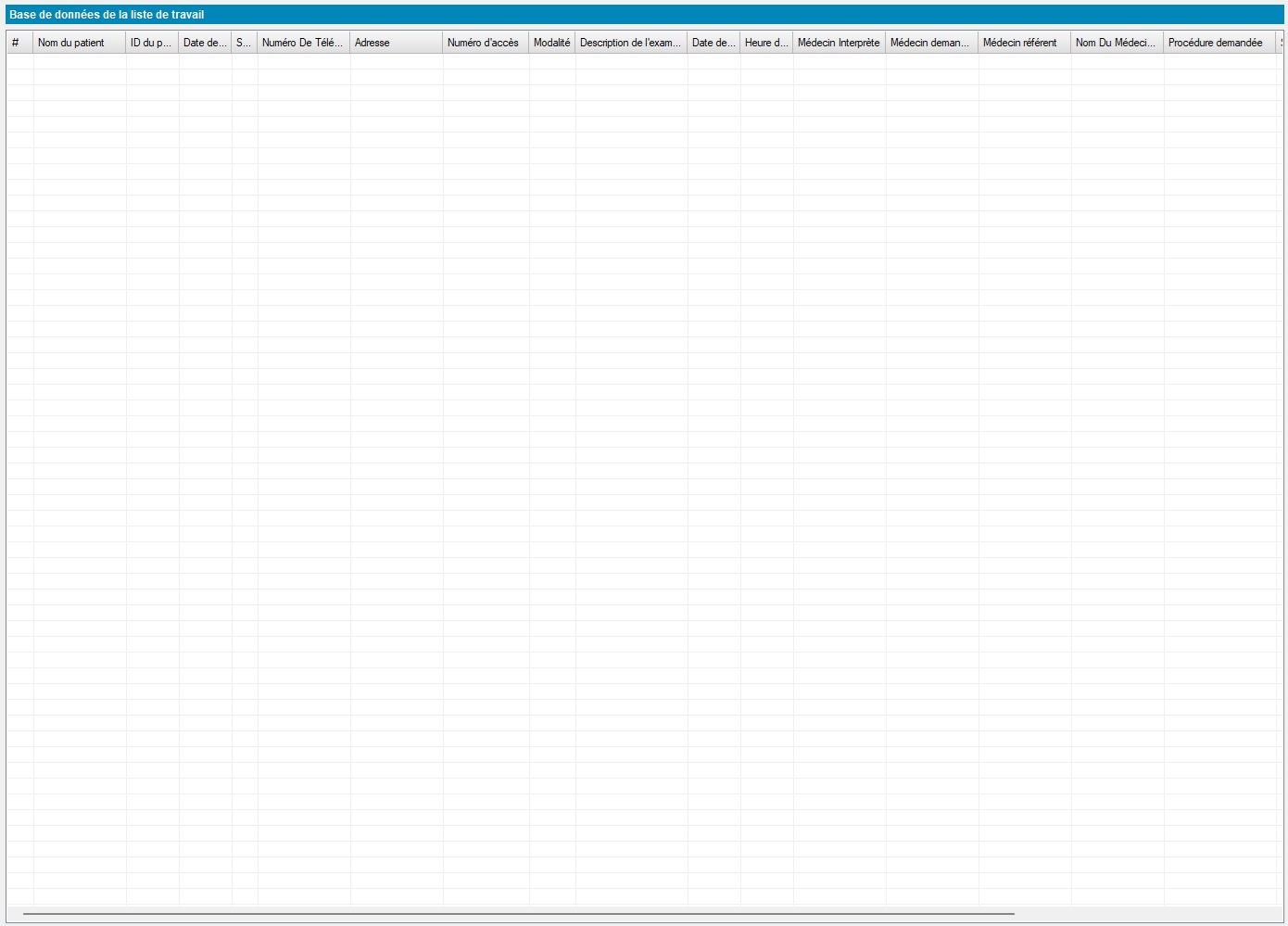
3. Dans la partie centrale de la fenêtre se trouve la liste des enregistrements renvoyés par le moteur de base de données après une requête de l’utilisateur.
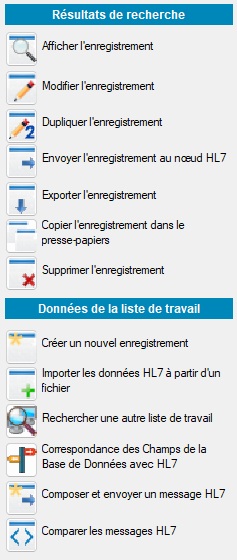
4. Sur le côté droit de la fenêtre se trouvent les commandes permettant de manipuler les résultats d’une requête ainsi que les commandes générales du programme.
Les boutons de commande
|
|
|
|
|
|
|
|
|
|
|
|
|
|
|
|
|
|
|
|
|
|
|
|
|
|
|
|
|
|
|
|
|
|
|
|
|
|
|
|
|
|
|
|
|
|
|
|
|
|
|
|
|
|
|
|
|
|
|
|
|
|
|

Commandes de la barre d’outils
Configuration du programme
 Avant la première utilisation du logiciel, l’utilisateur doit le configurer. Le programme fonctionne comme un serveur DICOM Worklist et peut être interrogé par des scanners médicaux au sujet des procédures planifiées ; il doit donc être configuré comme un nœud DICOM. Il doit ainsi recevoir un AE Title et un port IP pour les communications DICOM, comme tout autre nœud DICOM. Le programme fonctionne également comme un client HL7 : il peut recevoir des messages HL7 concernant les procédures planifiées depuis des programmes HIS/RIS et doit, à cette fin, recevoir un port IP pour communiquer avec d’autres nœuds HL7. Cette commande permet à l’utilisateur de configurer le serveur à l’aide de la boîte de dialogue suivante :
DICOM AE Title, port DICOM
L’AE Title et le port IP pour les communications DICOM avec d’autres nœuds DICOM.
Port HL7
Le port IP pour communiquer avec d’autres nœuds HL7, tels que les systèmes HIS/RIS.
Adresse IP
Cette adresse est obtenue automatiquement depuis Windows. L’utilisateur ne peut modifier cette valeur que dans la configuration TCP/IP de Windows.
Application émettrice / Établissement émetteur
Le programme peut envoyer des messages HL7 à d’autres clients HL7. Il utilise ces valeurs dans les champs correspondants MSH.3 et MSH.4 des messages HL7.
Envoyer un accusé de réception
Certains serveurs HL7 exigent un accusé de réception comme preuve que le client a reçu le message. Lorsque cette option est activée, le programme envoie cet accusé de réception au serveur.
Dans les requêtes entrantes, utiliser l’AE Title du client lorsque le tag 0040,0001 est vide
De nombreux nœuds DICOM demandent le nom de la station. Si ce champ n’a pas de valeur, le programme utilise l’AE Title comme nom de station.
Jeu de caractères par défaut
Si le message HL7 ne contient aucune information sur le jeu de caractères utilisé, le programme utilise la valeur de ce champ.
Supprimer automatiquement les enregistrements HL7
Le programme peut supprimer automatiquement de la base de données les anciens messages qui ne sont plus utiles. Les messages à supprimer peuvent avoir plus de 7 jours, 14 jours, 1 mois ou 3 mois.
Créer un nouvel enregistrement si la mise à jour échoue (il n’existe pas)
Si cette option est activée, le programme crée un nouvel enregistrement dans la base de données si une opération de mise à jour échoue parce que l’enregistrement n’existe pas.
Dossier surveillé pour l’insertion automatique des messages HL7
Le programme analyse le dossier surveillé à la recherche de messages HL7 et, s’il en trouve, les insère dans la base de données. Les messages doivent avoir l’extension .txt ou .hl7. Après le traitement du message, le programme ajoute au fichier l’extension .DON si le message a été inséré avec succès dans la base de données, ou l’extension .ERR dans le cas contraire.
Effacer les messages HL7 après insertion
Si cette option est activée, le programme supprime les messages insérés avec succès au lieu de leur ajouter l’extension .DON. Il ne supprime pas les messages qui n’ont pas été insérés dans la base de données.
Exécuter le serveur en tant que service
Cette option permet au logiciel de fonctionner en tant que service Windows.
Journal réseau DICOM
 Cette commande affiche l’activité du réseau DICOM.
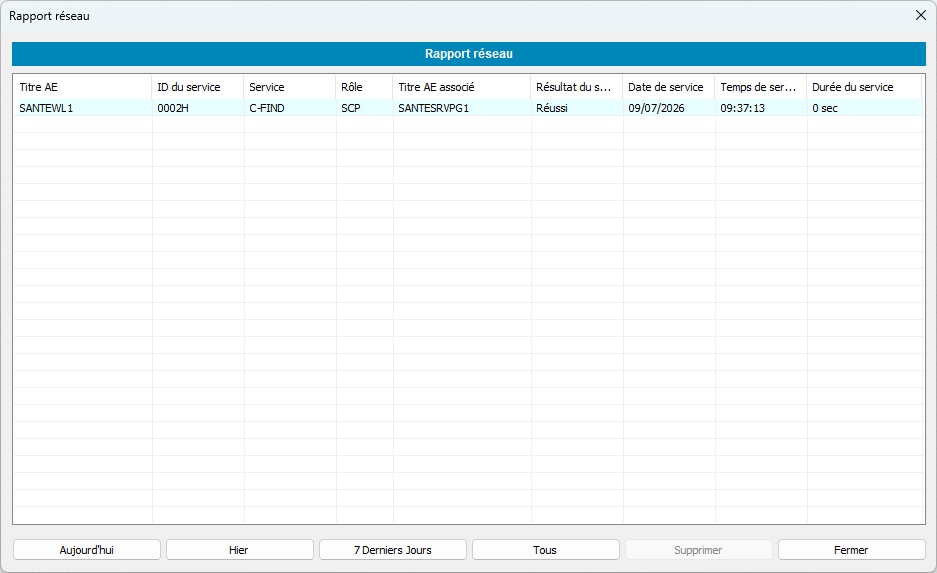
En double-cliquant sur une ligne, l’utilisateur peut afficher les détails de cette activité.

Dossier des journaux
 Cette commande ouvre le dossier des fichiers journaux dans l’Explorateur Windows.
Guide de démarrage rapide
 Cette commande affiche ce document.
Langue
 Cette commande définit les paramètres de langue du programme.
Informations sur le programme
 Cette commande affiche des informations sur le programme et l’utilisateur enregistré.
Insérer la clé d’enregistrement bouton
Après l’achat, l’utilisateur reçoit un e-mail contenant la clé d’enregistrement. Ce bouton affiche une boîte de dialogue permettant d’activer le programme. Les informations de la clé d’enregistrement sont sensibles à la casse et doivent être saisies exactement telles qu’elles apparaissent dans l’e-mail.
Quitter
 Cette commande quitte le programme.
Réduire dans la zone de notification
 Cette commande réduit la fenêtre du programme dans la zone de notification.
Commandes de la base de données
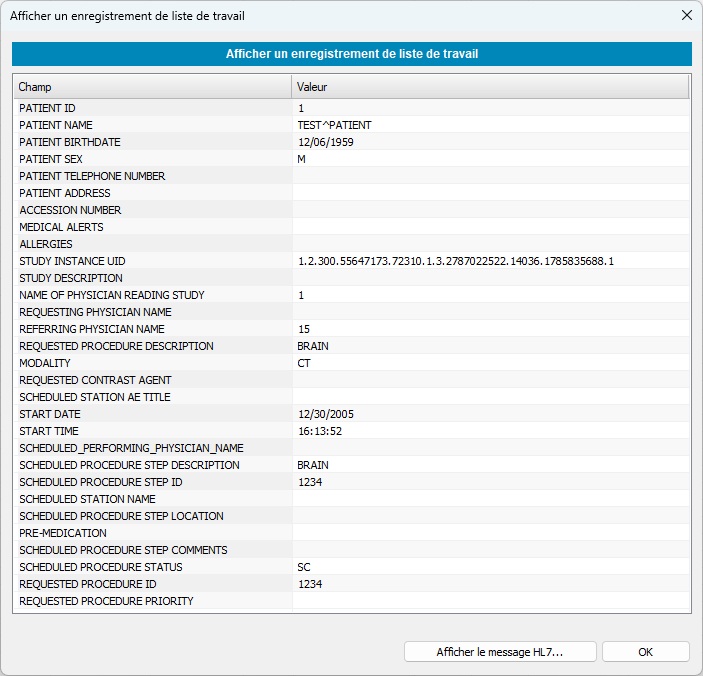
Afficher l’enregistrement
 Cette commande permet à l’utilisateur de consulter une entrée de la base de données. Elle est activée lorsqu’au moins un enregistrement a été sélectionné dans la liste des enregistrements de la base de données. Sinon, elle est grisée.
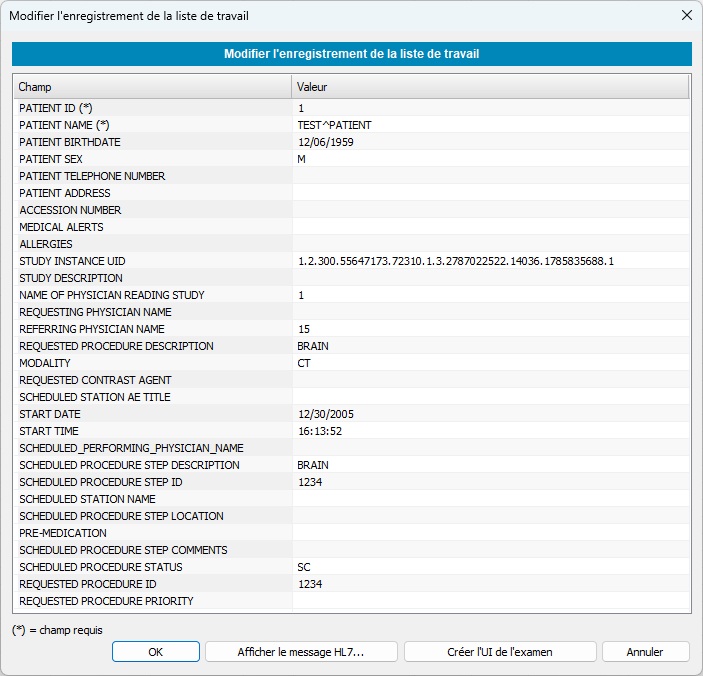
Modifier l’enregistrement
 Cette commande permet à l’utilisateur de modifier une entrée de la base de données. Les champs indiqués par un astérisque (*) sont obligatoires et ne peuvent pas être supprimés. La commande est activée lorsqu’au moins un enregistrement a été sélectionné dans la liste des enregistrements de la base de données. Sinon, elle est grisée.
Dupliquer l’enregistrement
 Cette commande permet à l’utilisateur de créer une copie d’un enregistrement. Elle est utile lorsqu’il souhaite créer un nouvel enregistrement comportant de nombreux champs communs avec un autre enregistrement.
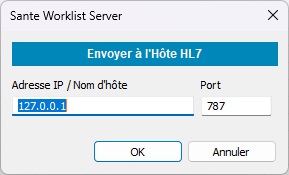
Envoyer l’enregistrement
 Cette commande permet à l’utilisateur d’envoyer une entrée de la base de données à un nœud HL7 donné sous la forme d’un message HL7. Elle est activée lorsqu’au moins un enregistrement a été sélectionné dans la liste des enregistrements de la base de données. Sinon, elle est grisée.
Exporter l’enregistrement
 Cette commande permet à l’utilisateur d’enregistrer une entrée de la base de données dans un fichier sur disque sous forme de message HL7. Elle est activée lorsqu’au moins un enregistrement a été sélectionné dans la liste des enregistrements de la base de données. Sinon, elle est grisée.
Copier l’enregistrement
 Cette commande permet à l’utilisateur de copier une entrée de la base de données dans le Presse-papiers sous forme de message HL7. Elle est activée lorsqu’au moins un enregistrement a été sélectionné dans la liste des enregistrements de la base de données. Sinon, elle est grisée.
Supprimer l’enregistrement
 Cette commande permet à l’utilisateur de supprimer une ou plusieurs entrées de la base de données qui ne sont plus nécessaires. Elle est activée lorsqu’au moins un enregistrement a été sélectionné dans la liste des enregistrements de la base de données. Sinon, elle est grisée.
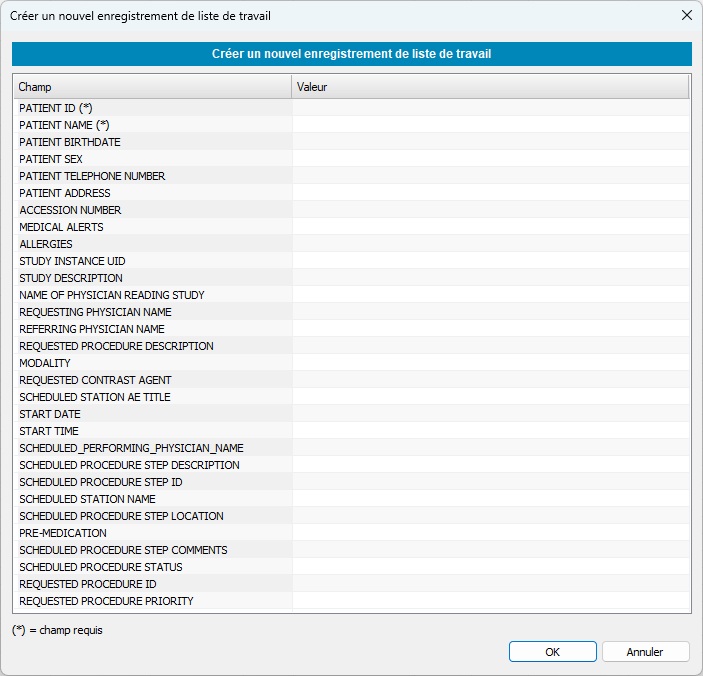
Créer un enregistrement
 Bien que les données HL7 soient généralement créées par un logiciel HIS/RIS et envoyées au Worklist Server au moyen d’un message HL7, le programme permet à l’utilisateur de créer de nouveaux enregistrements Worklist à partir de zéro. Les champs indiqués par un astérisque (*) sont obligatoires.
Importer un message HL7 depuis un fichier
 Cette commande permet à l’utilisateur d’insérer dans la base de données un message HL7 qui a été enregistré dans un fichier texte.
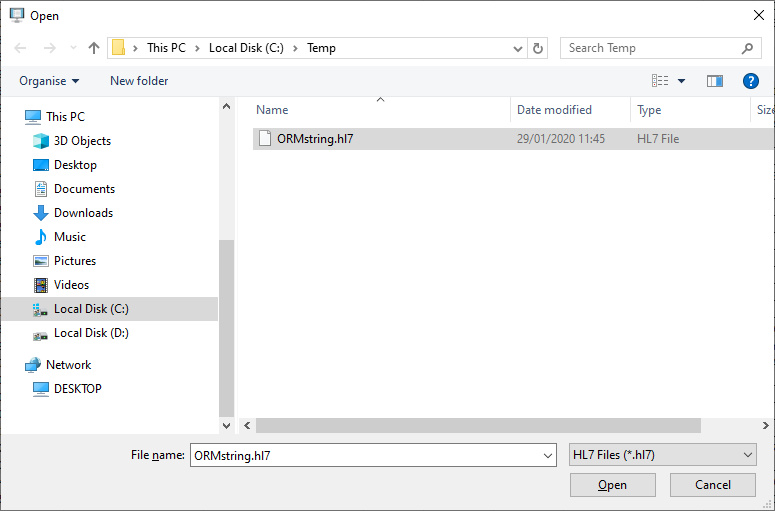
Le fichier doit être un fichier texte contenant un message au format HL7, comme dans l’exemple suivant :
MSH|^~_&|EUROMEDICA|EUROMEDICA|SYNGO.PLAZA|SYNGO.PLAZA|20190315090409||ORM^O01|201903150904097|P|2.3.1|
PID||7007|7007||NAME||19731215|M|||ADDRESS||6944600091|2107778888||||8833925||||||||||GR|||
PV1||I|15076600732|||||^EOPYY^A||||||15076600732|||||54847|||||||||||||||||||||||||201903150852||||||||
ORC|NW|54847|||IP||^^^20190315085226||201903150852||||||201903150852|||||
OBR|1|54847||21100^CT|R||20190315095000|20190315100000||||||||||CT||||||CTAWP73120|||201903150852|||||
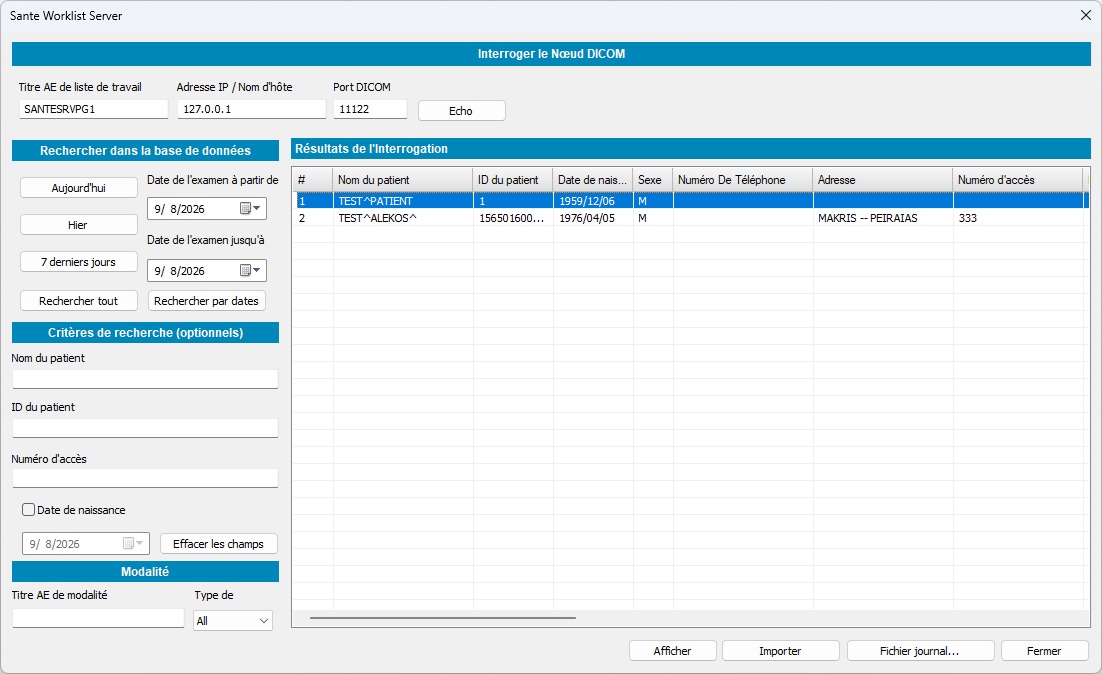
Interroger un nœud DICOM Worklist
 Cette commande permet à l’utilisateur d’interroger d’autres Worklist Servers sur le réseau et d’importer leurs enregistrements dans la base de données du programme.
Mappage de la base de données vers les champs HL7
 Toutes les applications HL7 n’utilisent pas les mêmes champs d’un message HL7 pour stocker la même information. Dans l’exemple ci-dessous, les deux messages utilisent des positions différentes du segment OBR pour stocker la modalité :
MSH|^~_&|EUROMEDICA|EUROMEDICA|SYNGO.PLAZA|SYNGO.PLAZA|20190315090409||ORM^O01|201903150904097|P|2.3.1|
PID||7007|7007||NAME||19731215|M|||ADDRESS||6944600091|2107778888||||8833925||||||||||GR|||
PV1||I|15076600732|||||^EOPYY^A||||||15076600732|||||54847|||||||||||||||||||||||||201903150852||||||||
ORC|NW|54847|||IP||^^^20190315085226||201903150852||||||201903150852|||||
OBR|1|54847||21100^CT|R||20190315095000|20190315100000||||||||||CT||||||CTAWP73120|||201903150852|||||
MSH|^~\&|application|application|REC_APP|REC_FAC|201912291543||ORM^O01||P|2.3.1|||||||||
PID|||1|1|Patient^Name||19591206|M|||||||||||||||||||||
PV1|||||||||||||||||||||||||||||||||||||||||||||||||||
ORC|NW|||||||||||||||||||||||
OBR|||2005-9999|1234^BRAIN||200512301613529400|||||||||||||||CT|||||||||||||||||||||
Le premier message utilise le OBR.18 champ pour stocker la modalité (CT), tandis que le second utilise le champ OBR.21. Pour cette raison, l’utilisateur doit mapper les champs du message HL7 généré par un serveur HL7 donné vers les champs de la base de données de Sante Worklist Server. Cela peut être fait à l’aide de la commande Mappage de la base de données vers les champs HL7. Cette commande affiche la boîte de dialogue suivante, qui permet à l’utilisateur de configurer le mappage :
Importer depuis un fichier bouton
Permet à l’utilisateur de charger depuis le disque un mappage enregistré précédemment.
Exporter vers un fichier bouton
L’utilisateur peut enregistrer le mappage dans un fichier sur disque afin de le sauvegarder ou de l’utiliser dans une autre installation du programme.
Configuration du Study UID bouton
Certains scanners médicaux n’acceptent pas les réponses Worklist si celles-ci ne contiennent pas de Study Instance UID et que ce champ est vide dans la réponse. Avec ce bouton, le programme peut créer automatiquement des Study Instance UID pour ces scanners :
Le programme ne crée des Study Instance UID que si le message HL7 reçu du logiciel HIS/RIS ne contient aucune valeur pour ce champ et si le scanner cible figure dans la liste de la boîte de dialogue ci-dessus.
Ouvrir un fichier d’exemple HL7 bouton
Avec ce bouton, le programme permet à l’utilisateur d’ouvrir un message HL7 côte à côte avec la « Mappage de la base de données vers les champs HL7 » boîte de dialogue. L’utilisateur peut voir la position d’un champ dans le message HL7 et saisir la valeur correcte dans le champ correspondant de la boîte de dialogue « Mappage de la base de données vers les champs HL7 ».
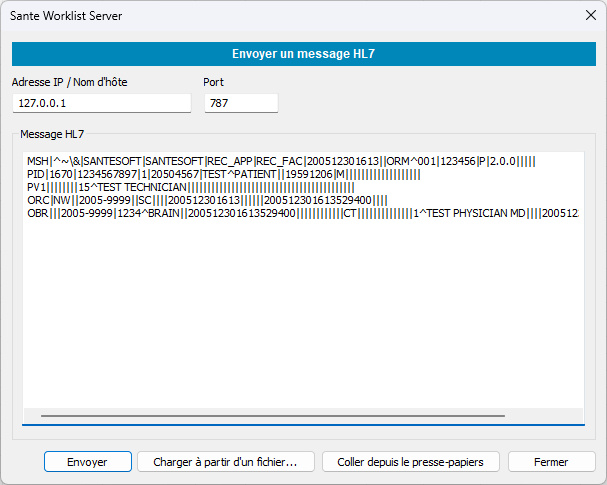
Composer et envoyer un message HL7
 Cette commande permet à l’utilisateur de composer un message HL7 ou d’en charger un depuis un fichier, de le modifier puis de l’envoyer à un nœud HL7 donné.
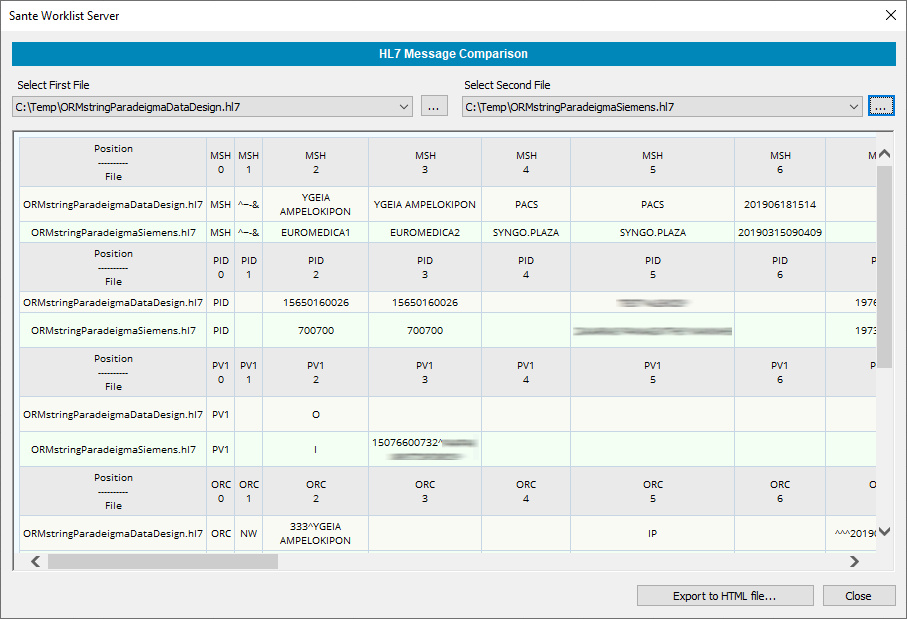
Comparer des messages HL7
 Cette commande permet à l’utilisateur de comparer deux messages HL7. Elle est utile lorsqu’un message fonctionne correctement avec le mappage actuel des champs du programme alors qu’un autre ne fonctionne pas, et que l’utilisateur souhaite identifier les différences entre les deux messages.
Dépannage de la connexion
Problèmes de communication
Si le programme ne peut pas communiquer avec d’autres nœuds DICOM ou HL7, vérifiez les points suivants :
- Vérifiez que les ports du programme ne sont utilisés par aucun autre programme.
- Vérifiez que les ports du programme ne sont pas bloqués par un pare-feu ou un logiciel antivirus.
-
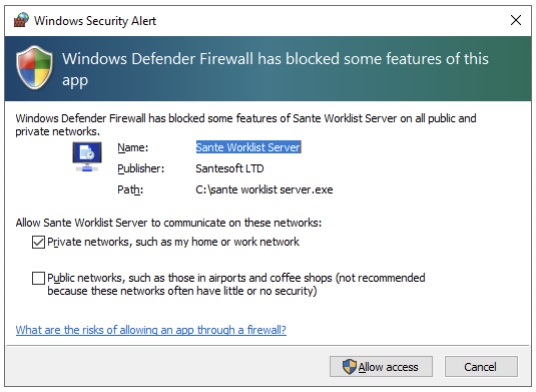
Au démarrage, le programme demande à être ajouté à la liste des exceptions du pare-feu. Si vous avez répondu No, vous devez l’ajouter manuellement.
- Si les deux nœuds (serveur et client) appartiennent à des sous-réseaux différents, vérifiez que les ports du programme sont redirigés par le routeur.
- Si le PC possède plusieurs cartes réseau (physiques, logiques ou virtuelles) et donc plusieurs adresses IP, vérifiez que le client et le serveur utilisent des adresses IP appartenant au même sous-réseau.
- Si le PC possède plusieurs cartes réseau (physiques, logiques ou virtuelles) et donc plusieurs adresses IP, vérifiez que le client et le serveur utilisent des adresses IP appartenant au même sous-réseau. Par exemple, si le serveur possède deux adresses IP, 192.168.1.1 et 172.91.1.1, et que le client possède une adresse IP de type 192.168.1.*, le client doit utiliser l’adresse 192.168.1.1 comme adresse IP du serveur. Si le client possède une adresse IP de type 172.91.1.*, il doit utiliser l’adresse 172.91.1.1 comme adresse IP du serveur. Cela signifie que le serveur et le client doivent appartenir au même sous-réseau. Si le PC possède plusieurs adresses IP, le programme n’en affiche qu’une seule, la première, bien qu’il ouvre ses ports IP sur toutes les interfaces réseau disponibles et pas uniquement sur l’adresse IP affichée. Utilisez la commande ipconfig dans l’invite de commandes pour obtenir la liste de toutes les adresses IP du PC.
Vérifier un port du programme
Vous pouvez utiliser l’utilitaire netstat dans l’invite de commandes pour vérifier si le port du programme est ouvert et à quelle adresse IP il est lié.
Dans l’invite de commandes, utilisez la commande :
C:\>netstat -ano -p tcp |find "11131"
pour vérifier si le port 11131 du programme est ouvert et à quelle adresse IP il est lié. Le dernier nombre affiché est le PID de l’application qui a ouvert le port.
Dans l’invite de commandes, utilisez la commande :
C:\>tasklist |find "<PID>"
(où <PID> est le numéro réel de l’application ; dans cet exemple, il s’agit de 25376)
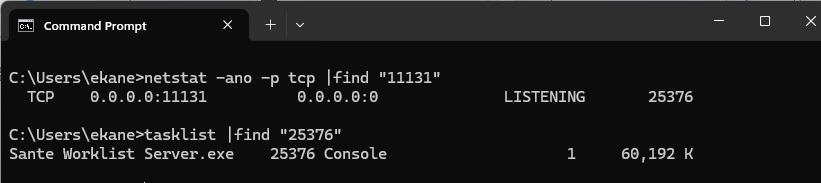
Ces commandes permettent également de vérifier le port du module Worklist Server.
Format du message
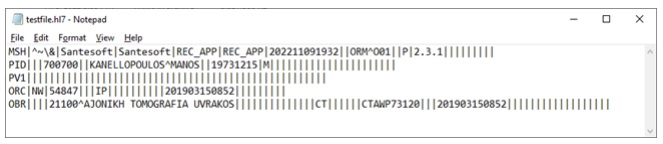
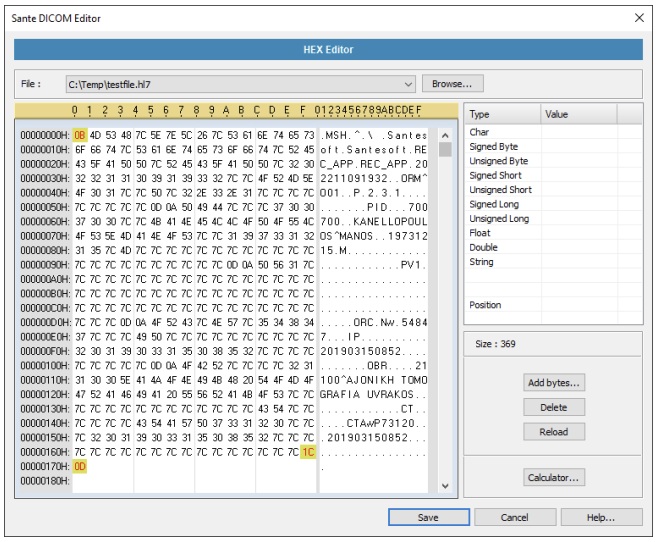
Les messages HL7 transférés via une connexion réseau par le port HL7 du programme doivent commencer par le caractère non imprimable 0B (hexadécimal) et se terminer par les caractères non imprimables 1C et 0D (hexadécimaux). Les messages insérés via l’interface du programme et non via le réseau n’ont pas besoin de ces caractères.
Exemple
Un message texte HL7 :
Vue hexadécimale du message dans laquelle les caractères de début et de fin sont mis en évidence :
Dépannage
Caractères de début et de fin d’un message
Lorsqu’ils sont transférés via un socket, les messages HL7 doivent commencer par le caractère 0B (HEX) et se terminer par les caractères 1C 0D (HEX). Vérifiez que ces caractères sont présents dans vos messages.
Vérifier le port HL7 du programme
Vous pouvez utiliser l’utilitaire netstat dans l’invite de commandes pour vérifier si le port du programme est ouvert et à quelle adresse IP il est lié.
Dans l’invite de commandes, utilisez la commande :
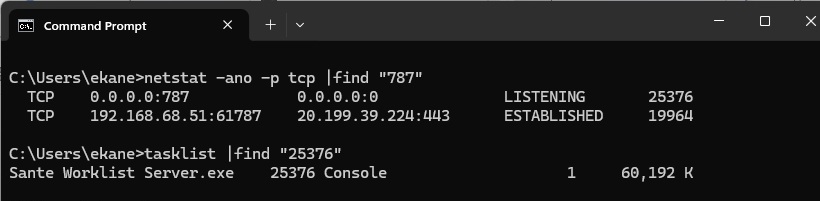
C:\>netstat -ano -p tcp |find "787"
pour vérifier si le port HL7 787 du programme est ouvert et à quelle adresse IP il est lié. Le dernier nombre affiché est le PID de l’application qui a ouvert le port.
Dans l’invite de commandes, utilisez la commande suivante pour identifier cette application :
C:\>tasklist |find "<PID>"
(où <PID> est le numéro réel de l’application ; dans cet exemple, il s’agit de 25376)