Sante Worklist Server
Guida rapida
Copyright © 2026 Santesoft LTD , tutti i diritti riservati
Indice
- Panoramica
- Funzionalità e vantaggi
- Requisiti minimi di sistema
- Configurazione del programma
- Come funziona
- Assistenza per la mappatura dei campi HL7 nei campi del database
- Valutazione
- Acquisto
- Attivazione del programma
- L’interfaccia utente
- I pulsanti di comando
- Comandi della barra degli strumenti
- Comandi del database
- Risoluzione dei problemi di connessione
- Formato del messaggio
Panoramica
Sante Worklist Server (MWL Server) è un’applicazione autonoma che riceve i dati demografici dei pazienti e le informazioni sulla pianificazione degli esami da un sistema HIS/RIS (Hospital Information System / Radiology Information System) tramite messaggi di comunicazione HL7. Successivamente trasferisce queste informazioni a qualsiasi modalità o scanner medicale utilizzando i protocolli di comunicazione DICOM (C-FIND).
Il programma consente il trasferimento automatico, affidabile e privo di errori dei dati dai nodi HL7 (HIS/RIS) ai nodi DICOM (scanner medicali), senza necessità di intervento umano.
Funzionalità e vantaggi
- Il server può essere eseguito come servizio Windows.
- Supporta un numero illimitato di pazienti/esami (limitato solo dallo spazio disponibile su disco).
- Supporta un numero illimitato di connessioni ai nodi HL7.
- Supporta un numero illimitato di connessioni ai nodi DICOM.
- Può interrogare altri nodi DICOM Worklist.
- Mappa i campi dei messaggi HL7 nei campi del database del programma.
- Supporta tutti i set di caratteri (latino, cinese, giapponese, coreano, cirillico, arabo, greco, turco, ecc.).
- Supporta i servizi di rete DICOM (C-FIND SCU/SCP, C-ECHO SCU/SCP).
- Compatibile con tutte le modalità (CT, MR, NM, US, XA, MG, CR, ecc.).
- Licenza perpetua senza scadenza.
- Aggiornamenti e supporto tecnico gratuiti per tutta la durata del prodotto.
- Compatibile con Windows Server 2025/2022/2019/2016 e Windows 11/10 (64 bit).
- Facile da usare, con l’aspetto e il comportamento nativi di Windows.
Requisiti minimi di sistema
- Windows Server 2025/2022/2019/2016 o Windows 11/10 a 64 bit
- Intel Core i3 1,3 GHz o superiore
- 4 GB di memoria o più
- Monitor con risoluzione 1366x768 o superiore
- 100 MB di spazio libero su disco
Configurazione del programma
Prima di utilizzare il software per la prima volta, l’utente deve configurarlo correttamente.
Il programma funziona come DICOM Worklist Server e può essere interrogato dagli scanner medicali per le procedure pianificate. Deve quindi essere configurato come nodo DICOM, cioè deve avere un AE Title e una porta IP per le comunicazioni DICOM, come qualsiasi altro nodo DICOM.
Inoltre, il programma funziona come client HL7. Può ricevere dai sistemi HIS/RIS messaggi HL7 contenenti informazioni sulle procedure pianificate. A tale scopo deve essere assegnata anche una porta IP per la comunicazione con altri nodi HL7.
Per eseguire la configurazione, l’utente deve selezionare il comando Configurazione del programma dalla barra degli strumenti. Verrà visualizzata la seguente finestra di dialogo:
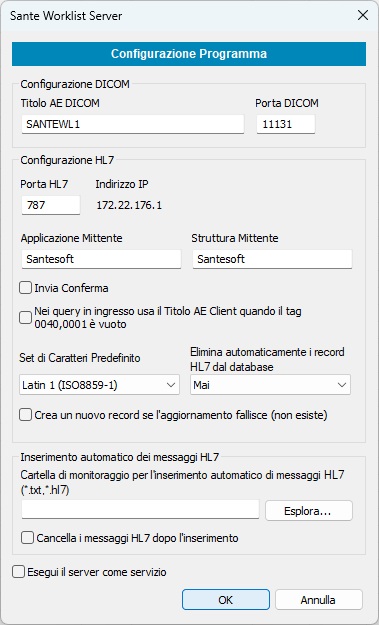
DICOM AE Title, porta DICOM
Specifica l’AE Title e la porta IP utilizzati per la comunicazione DICOM con altri nodi DICOM.
Porta HL7
La porta IP utilizzata per comunicare con altri nodi HL7, ad esempio i sistemi HIS/RIS.
Indirizzo IP
Questo indirizzo viene assegnato automaticamente dal sistema operativo Windows. Per modificarlo, l’utente deve cambiare le impostazioni TCP/IP di Windows.
Applicazione mittente / Struttura mittente
Se il programma invia messaggi HL7 ad altri client HL7, utilizza questi valori nei campi MSH.3 e MSH.4 dell’intestazione del messaggio HL7.
Invia conferma
Alcuni server HL7 richiedono un messaggio di conferma come prova della ricezione. Quando questa opzione è attivata, il programma invia al server un messaggio HL7 ACK.
Nelle query in ingresso usa l’AE Title del client quando il tag 0040,0001 è vuoto
Alcuni nodi DICOM richiedono il nome della stazione. Se il tag (0040,0001) è vuoto, il programma utilizza come nome della stazione l’AE Title del nodo DICOM che effettua la query.
Set di caratteri predefinito
Se un messaggio HL7 non specifica un set di caratteri, il programma utilizza quello definito in questo campo.
Elimina automaticamente i record HL7
Il programma può eliminare automaticamente dal database i vecchi messaggi non più necessari. È possibile eliminare i messaggi più vecchi di 7 giorni, 14 giorni, 1 mese o 3 mesi.
Crea un nuovo record se l’aggiornamento non riesce (non esiste)
Se questa opzione è attivata, il programma crea un nuovo record nel database se un’operazione di aggiornamento non riesce perché il record non esiste.
Cartella monitorata per l’inserimento automatico dei messaggi HL7
Il programma monitora una cartella specificata alla ricerca di file di messaggi HL7 con estensione .txt o .hl7. Quando un messaggio viene inserito correttamente nel database, il file viene rinominato con l’estensione .DON. Se l’inserimento non riesce, viene rinominato con .ERR.
Elimina i messaggi HL7 dopo l’inserimento
Se questa opzione è attivata, i file dei messaggi HL7 inseriti correttamente vengono eliminati invece di essere rinominati con .DON. I messaggi il cui inserimento non riesce non vengono eliminati.
Esegui il server come servizio
Questa opzione consente al software di essere eseguito come servizio Windows.
Come funziona
Connessione ai server HIS/RIS.
Sante Worklist Server riceve messaggi in formato HL7 da uno o più server HIS/RIS e li memorizza nel database.
IMPORTANTE:Sante Worklist Server non può richiedere questi messaggi ai server HIS/RIS; i server HIS/RIS devono inviarli alla porta HL7 di Sante Worklist Server.
Connessione alle modalità DICOM.
Ogni modalità DICOM invia una richiesta C-FIND a Sante Worklist Server per recuperare gli elementi Worklist memorizzati nel database per quella specifica modalità. La richiesta C-FIND deve essere inviata alla porta DICOM di Sante Worklist Server.
IMPORTANTE: Sante Worklist Server non può inviare gli elementi Worklist alle modalità DICOM senza essere interrogato. Ogni modalità DICOM deve inviare una query al Worklist Server per ricevere gli elementi Worklist pertinenti.
IMPORTANTE: I server HIS/RIS devono inviare i propri messaggi HL7 alla porta HL7 di Sante Worklist Server e le modalità DICOM devono inviare le richieste C-FIND alla porta DICOM di Sante Worklist Server. Queste due porte non devono essere confuse.
Mappatura dei campi dei messaggi HL7 nei campi del database
Non tutte le applicazioni HL7 utilizzano gli stessi campi di un messaggio HL7 per memorizzare la stessa informazione. Nell’esempio seguente, i due messaggi utilizzano posizioni diverse nel segmento OBR per memorizzare la modalità:
MSH|^~_&|EUROMEDICA|EUROMEDICA|SYNGO.PLAZA|SYNGO.PLAZA|20190315090409||ORM^O01|201903150904097|P|2.3.1|
PID||7007|7007||NAME||19731215|M|||ADDRESS||6944600091|2107778888||||8833925||||||||||GR|||
PV1||I|15076600732|||||^EOPYY^A||||||15076600732|||||54847|||||||||||||||||||||||||201903150852||||||||
ORC|NW|54847|||IP||^^^20190315085226||201903150852||||||201903150852|||||
OBR|1|54847||21100^CT|R||20190315095000|20190315100000||||||||||CT||||||CTAWP73120|||201903150852|||||
MSH|^~\&|application|application|REC_APP|REC_FAC|201912291543||ORM^O01||P|2.3.1|||||||||
PID|||1|1|Patient^Name||19591206|M|||||||||||||||||||||
PV1|||||||||||||||||||||||||||||||||||||||||||||||||||
ORC|NW|||||||||||||||||||||||
OBR|||2005-9999|1234^BRAIN||200512301613529400|||||||||||||||CT|||||||||||||||||||||
Il primo messaggio utilizza il campo OBR.18 per memorizzare la modalità, mentre il secondo utilizza il campo OBR.21. Per questo motivo, l’utente deve mappare i campi del messaggio HL7 generato da uno specifico server HL7 nei campi del database di Sante Worklist Server. Questo comando consente di eseguire la mappatura mediante la seguente finestra di dialogo:

Assistenza per la mappatura dei campi HL7 nei campi del database
Con il pulsante «Apri file HL7 di esempio» il programma consente all’utente di aprire un messaggio HL7 affiancato alla finestra di dialogo «Mappatura del database nei campi HL7» .
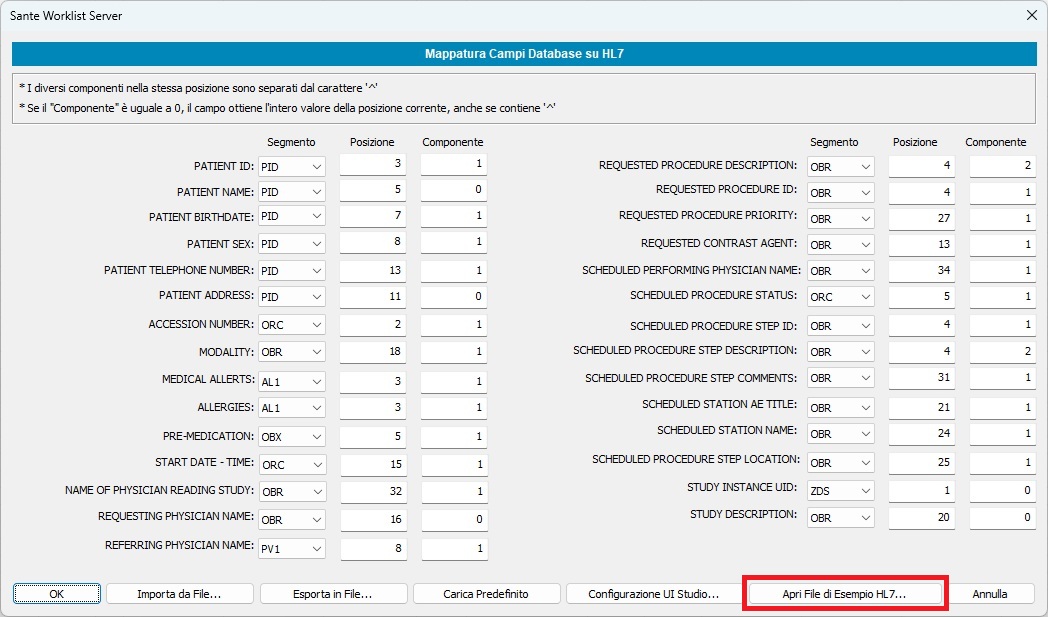
L’utente può visualizzare la posizione di un campo nel messaggio HL7 e inserire il valore corretto nel campo corrispondente della finestra di dialogo «Mappatura del database nei campi HL7».

Se un campo HL7 non contiene il carattere "^", il valore di «Component» deve essere uguale a 1. Se un campo HL7 contiene il carattere "^", ad esempio «1234^BRAIN», per la prima parte del valore (1234) «Component» deve essere uguale a 1 e per la seconda parte (BRAIN) deve essere uguale a 2. Se il valore di «Component» è uguale a 0, il programma utilizza l’intero valore (1234^BRAIN) senza dividerlo nelle sue parti.
Esporta su file pulsante
L’utente può salvare la mappatura in un file su disco come backup e per utilizzarla in un’altra installazione del programma.
Importa da file pulsante
Consente all’utente di caricare dal disco una mappatura salvata in precedenza.
Configurazione Study UID pulsante
Alcuni scanner medicali non accettano le risposte Worklist se queste non contengono uno Study Instance UID e il relativo campo nella risposta è vuoto. Con questo pulsante, il programma può creare automaticamente Study Instance UID per tali scanner:
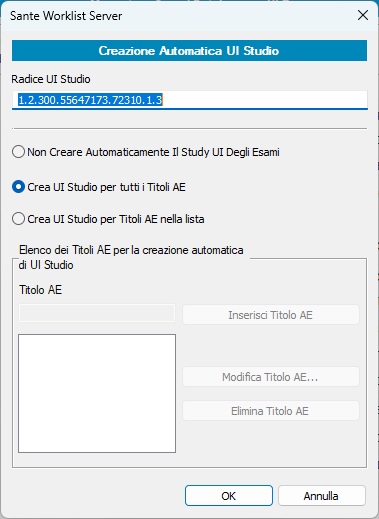
Il programma crea Study Instance UID solo se il messaggio HL7 ricevuto dal software HIS/RIS non contiene alcun valore per questo campo e lo scanner di destinazione è presente nell’elenco della finestra di dialogo precedente.
Valutazione
Il programma può funzionare senza chiave di registrazione per 90 giorni a scopo di valutazione. Dopo tale periodo è necessaria una chiave di registrazione valida.
Acquisto
Il programma può essere acquistato dal nostro negozio online all’indirizzo:
https://santesoft.com/win/sante-worklist-server/order.html
Attivazione del programma
Dopo l’acquisto, l’utente riceverà un’e-mail con la chiave di registrazione. Per attivare il programma deve selezionare il comando Informazioni sul programma e, nella finestra di dialogo visualizzata, il pulsante «Inserisci chiave di registrazione».
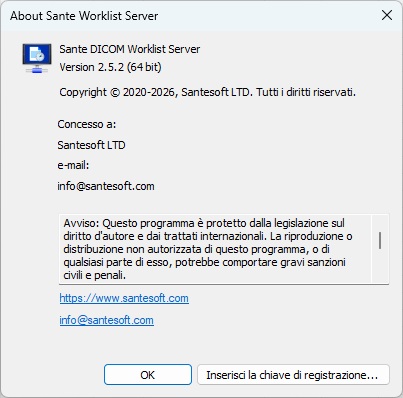
Questo pulsante visualizza una finestra di dialogo che consente all’utente di attivare il programma. I dati della chiave di registrazione distinguono tra maiuscole e minuscole e devono essere inseriti esattamente come appaiono nell’e-mail.

L’interfaccia utente
La finestra del programma è suddivisa in quattro parti:
1. Nella parte superiore della finestra si trova la barra degli strumenti contenente i comandi del programma.

2. Sul lato sinistro della finestra si trovano i controlli che consentono all’utente di interrogare il database locale e visualizzare i record.

3. Nella parte centrale della finestra si trova l’elenco dei record restituiti dal motore del database dopo una query dell’utente.
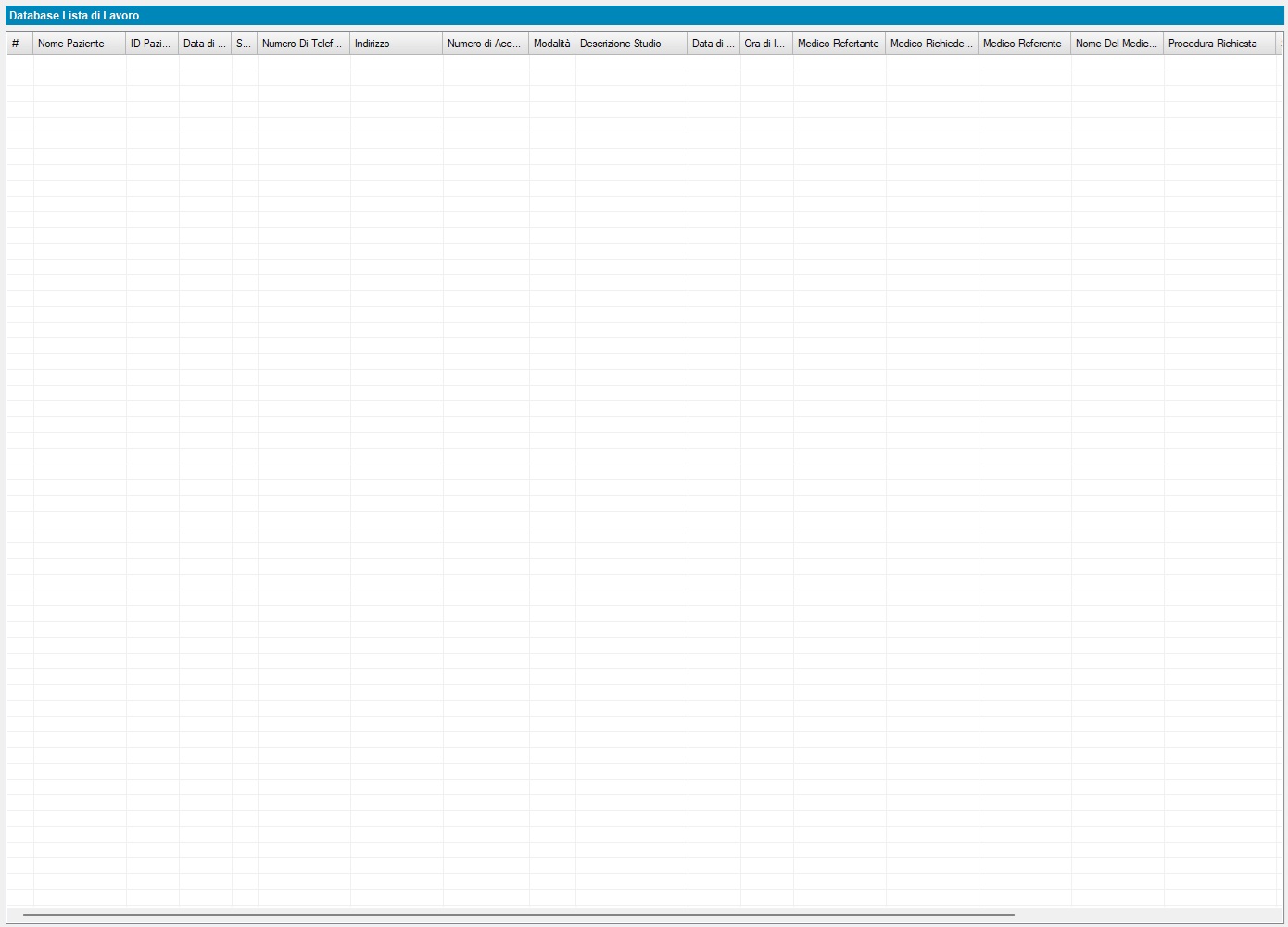
4. Sul lato destro della finestra si trovano i controlli per gestire i risultati di una query e i comandi generali del programma.

I pulsanti di comando
|
|
|
|
|
|
|
|
|
|
|
|
|
|
|
|
|
|
|
|
|
|
|
|
|
|
|
|
|
|
|
|
|
|
|
|
|
|
|
|
|
|
|
|
|
|
|
|
|
|
|
|
|
|
|
|
|
|
|
|
|
|
|

Comandi della barra degli strumenti
Configurazione del programma
 Before the first use of the software, the
user must configure it. The program acts as a DICOM worklist server and it can
be queried by medical scanners about the scheduled procedures, thus it must be
configured as a DICOM node. That is, it must receive an AE Title and an IP port
for DICOM communications like any other DICOM node. The program also acts as an
HL7 client, it can receive HL7 messages about the scheduled procedures from
HIS/RIS programs and for that purpose must receive an IP port for the communication
with other HL7 nodes. This command allows the user to configure the server with the
following dialog box:
DICOM AE Title, porta DICOM
The AE Title and IP port for DICOM communications with other DICOM nodes.
Porta HL7
The IP port for communication with other HL7 nodes such as HIS/RIS systems.
Indirizzo IP
This address is received automatically from Windows OS. The user can change this value only from the TCP/IP configuration of Windows.
Applicazione mittente / Struttura mittente
The program can send HL7 messages to other HL7 clients. The program will use these values in the corresponding fields MSH.3 and MSH.4 of the HL7 messages.
Invia conferma
Some HL7 servers require to receive an acknowledgement as proof that the client received the message. With this option enabled, the program sends this acknowledgement to the server.
Nelle query in ingresso usa l’AE Title del client quando il tag 0040,0001 è vuoto
Many DICOM nodes ask for station name, if this field does not have a value the program uses the AE Title as station name.
Set di caratteri predefinito
If the HL7 message does not contain any information about the character set used, the program uses the value of this box.
Elimina automaticamente i record HL7
The program can delete automatically from the database old messages that are not useful anymore. The messages to be deleted can be older than 7 days, 14 days, 1 month or 3 months.
Crea un nuovo record se l’aggiornamento non riesce (non esiste)
Se questa opzione è attivata, il programma crea un nuovo record nel database se un’operazione di aggiornamento non riesce perché il record non esiste.
Cartella monitorata per l’inserimento automatico dei messaggi HL7
The program scans the monitoring folder for HL7 messages and if they exist it inserts them into database. The messages must have the extension .txt or .hl7. After message processing the program adds to the file the extension .DON if the message was inserted successfully into database or the extension .ERR if not.
Elimina i messaggi HL7 dopo l’inserimento
If this option is enabled, the program deletes the successfully inserted messages instead of adding in them the extension .DON. The program does not delete messages that were not inserted into the database.
Esegui il server come servizio
Questa opzione consente al software di essere eseguito come servizio Windows.
Registro di rete DICOM
 Questo comando visualizza l’attività di rete DICOM.
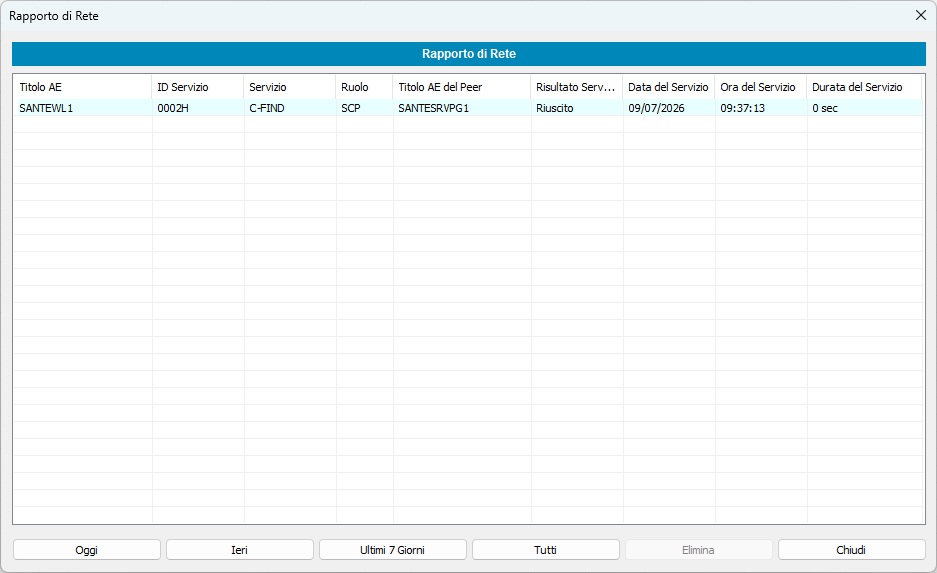
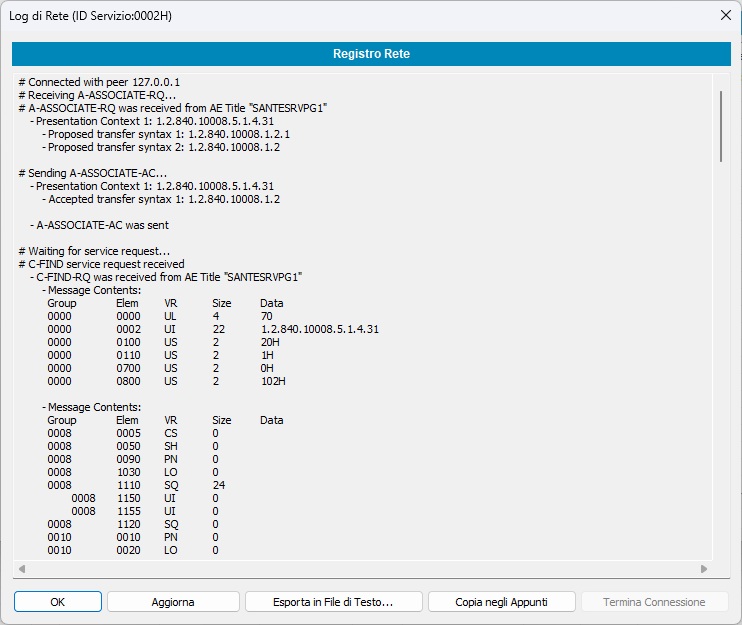
Facendo doppio clic su una riga, l’utente può visualizzare i dettagli dell’attività.
Cartella dei registri
 Questo comando apre la cartella dei file di registro in Esplora file di Windows.
Guida rapida
 Questo comando visualizza questo documento.
Lingua
 Questo comando definisce le impostazioni della lingua del programma.
Informazioni sul programma
 Questo comando visualizza informazioni sul programma e sull’utente registrato.
Inserisci chiave di registrazione pulsante
Dopo l’acquisto, l’utente riceverà un’e-mail con la chiave di registrazione. Questo pulsante visualizza una finestra di dialogo che consente di attivare il programma. I dati della chiave di registrazione distinguono tra maiuscole e minuscole e devono essere inseriti esattamente come appaiono nell’e-mail.
Esci
 Questo comando chiude il programma.
Riduci nell’area di notifica
 Questo comando riduce la finestra del programma nell’area di notifica.
Comandi del database
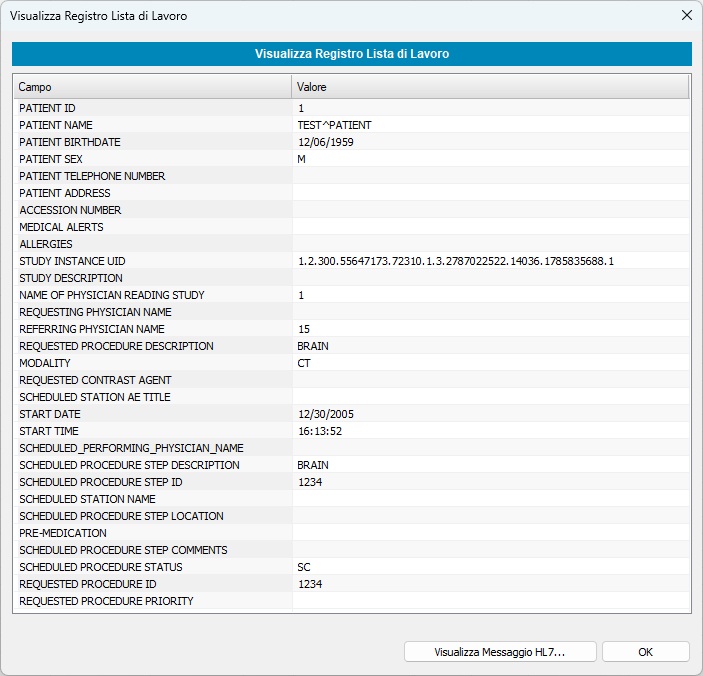
Visualizza record
 Questo comando consente all’utente di visualizzare una voce del database. Il comando è attivo quando nell’elenco dei record del database è selezionato almeno un record. In caso contrario, è disattivato.
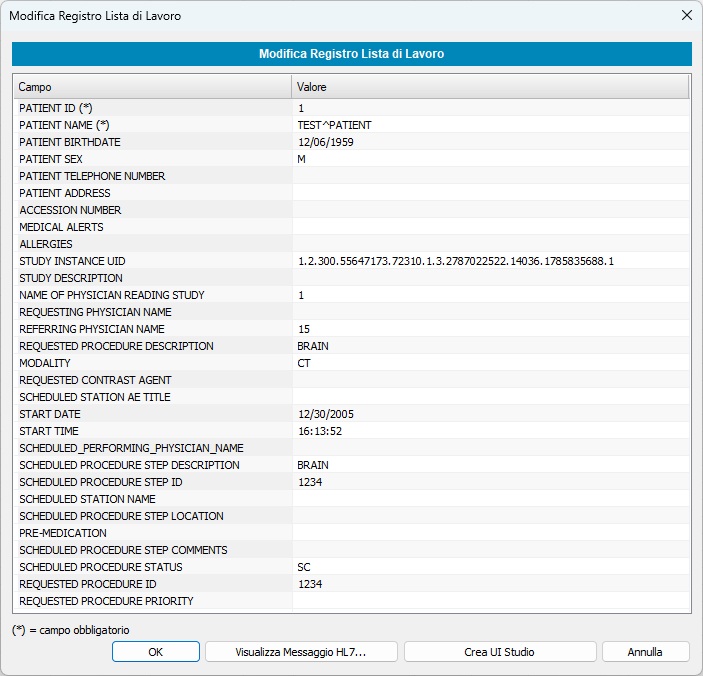
Modifica record
 Questo comando consente all’utente di modificare una voce del database. I campi contrassegnati da un asterisco (*) sono obbligatori e non possono essere eliminati. Il comando è attivo quando nell’elenco dei record del database è selezionato almeno un record. In caso contrario, è disattivato.
Duplica record
 Questo comando consente all’utente di creare un duplicato di un record ed è utile quando si desidera creare un nuovo record con molti campi in comune con un altro record.
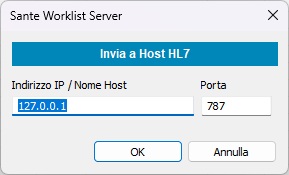
Invia record
 Questo comando consente all’utente di inviare una voce del database a uno specifico nodo HL7 sotto forma di messaggio HL7. Il comando è attivo quando è selezionato almeno un record. In caso contrario, è disattivato.
Esporta record
 Questo comando consente all’utente di salvare una voce del database in un file su disco come messaggio HL7. Il comando è attivo quando è selezionato almeno un record. In caso contrario, è disattivato.
Copia record
 Questo comando consente all’utente di copiare una voce del database negli Appunti come messaggio HL7. Il comando è attivo quando è selezionato almeno un record. In caso contrario, è disattivato.
Elimina record
 Questo comando consente all’utente di eliminare una o più voci del database non più necessarie. Il comando è attivo quando è selezionato almeno un record. In caso contrario, è disattivato.
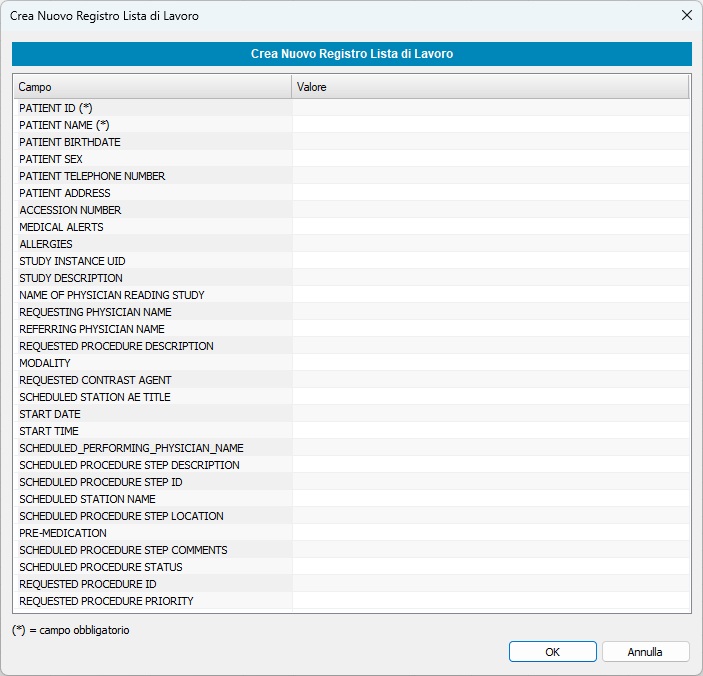
Crea record
 Sebbene i dati HL7 vengano normalmente creati dal software HIS/RIS e inviati al Worklist Server tramite un messaggio HL7, il programma consente all’utente di creare nuovi record Worklist da zero. I campi contrassegnati da un asterisco (*) sono obbligatori.
Importa messaggio HL7 da file
 Questo comando consente all’utente di inserire nel database un messaggio HL7 salvato in un file di testo.
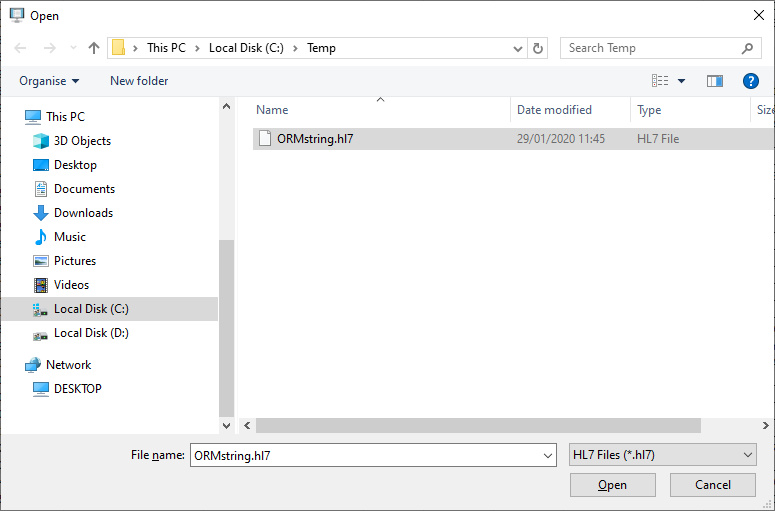
Il file deve essere un file di testo contenente un messaggio in formato HL7, come nell’esempio seguente:
MSH|^~_&|EUROMEDICA|EUROMEDICA|SYNGO.PLAZA|SYNGO.PLAZA|20190315090409||ORM^O01|201903150904097|P|2.3.1|
PID||7007|7007||NAME||19731215|M|||ADDRESS||6944600091|2107778888||||8833925||||||||||GR|||
PV1||I|15076600732|||||^EOPYY^A||||||15076600732|||||54847|||||||||||||||||||||||||201903150852||||||||
ORC|NW|54847|||IP||^^^20190315085226||201903150852||||||201903150852|||||
OBR|1|54847||21100^CT|R||20190315095000|20190315100000||||||||||CT||||||CTAWP73120|||201903150852|||||
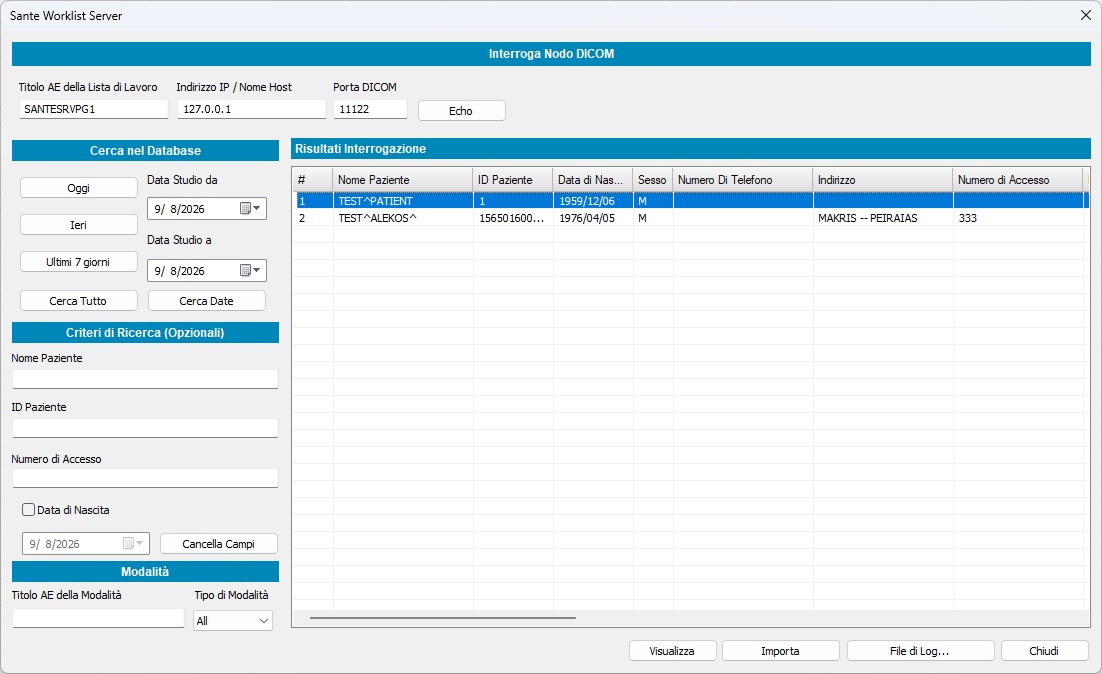
Interroga nodo DICOM Worklist
 Con questo comando, il programma consente all’utente di interrogare altri Worklist Server sulla rete e importarne i record nel database del programma.
Mappatura del database nei campi HL7
 Non tutte le applicazioni HL7 utilizzano gli stessi campi di un messaggio HL7 per memorizzare la stessa informazione. Nell’esempio seguente, i due messaggi utilizzano posizioni diverse nel segmento OBR per memorizzare la modalità:
MSH|^~_&|EUROMEDICA|EUROMEDICA|SYNGO.PLAZA|SYNGO.PLAZA|20190315090409||ORM^O01|201903150904097|P|2.3.1|
PID||7007|7007||NAME||19731215|M|||ADDRESS||6944600091|2107778888||||8833925||||||||||GR|||
PV1||I|15076600732|||||^EOPYY^A||||||15076600732|||||54847|||||||||||||||||||||||||201903150852||||||||
ORC|NW|54847|||IP||^^^20190315085226||201903150852||||||201903150852|||||
OBR|1|54847||21100^CT|R||20190315095000|20190315100000||||||||||CT||||||CTAWP73120|||201903150852|||||
MSH|^~\&|application|application|REC_APP|REC_FAC|201912291543||ORM^O01||P|2.3.1|||||||||
PID|||1|1|Patient^Name||19591206|M|||||||||||||||||||||
PV1|||||||||||||||||||||||||||||||||||||||||||||||||||
ORC|NW|||||||||||||||||||||||
OBR|||2005-9999|1234^BRAIN||200512301613529400|||||||||||||||CT|||||||||||||||||||||
Il primo messaggio utilizza il OBR.18 campo per memorizzare la modalità (CT), mentre il secondo utilizza il campo OBR.21. Per questo motivo, l’utente deve mappare i campi del messaggio HL7 generato da uno specifico server HL7 nei campi del database di Sante Worklist Server. Questa operazione può essere eseguita utilizzando il comando Mappatura del database nei campi HL7. Questo comando visualizza la seguente finestra di dialogo, che consente all’utente di configurare la mappatura:
Importa da file pulsante
Consente all’utente di caricare dal disco una mappatura salvata in precedenza.
Esporta su file pulsante
L’utente può salvare la mappatura in un file su disco come backup e per utilizzarla in un’altra installazione del programma.
Configurazione Study UID pulsante
Alcuni scanner medicali non accettano le risposte Worklist se queste non contengono uno Study Instance UID e il relativo campo nella risposta è vuoto. Con questo pulsante, il programma può creare automaticamente Study Instance UID per tali scanner:
Il programma crea Study Instance UID solo se il messaggio HL7 ricevuto dal software HIS/RIS non contiene alcun valore per questo campo e lo scanner di destinazione è presente nell’elenco della finestra di dialogo precedente.
Apri file HL7 di esempio pulsante
Con questo pulsante, il programma consente all’utente di aprire un messaggio HL7 affiancato alla «Mappatura del database nei campi HL7» finestra di dialogo. L’utente può visualizzare la posizione di un campo nel messaggio HL7 e inserire il valore corretto nel campo corrispondente della finestra di dialogo «Mappatura del database nei campi HL7».
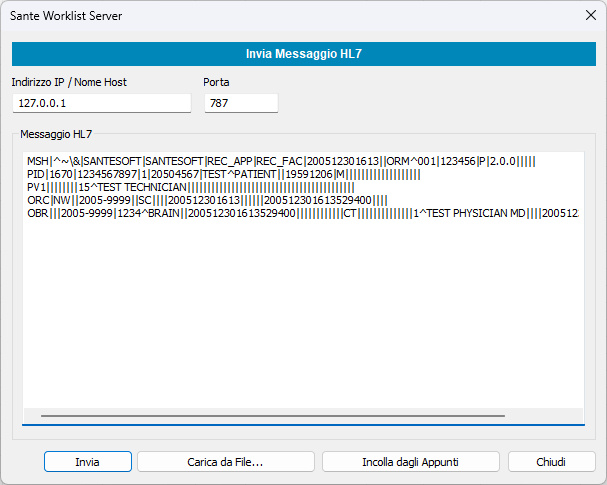
Componi e invia messaggio HL7
 Con questo comando, il programma consente all’utente di comporre un messaggio HL7 o caricarne uno da un file, modificarlo e inviarlo a uno specifico nodo HL7.
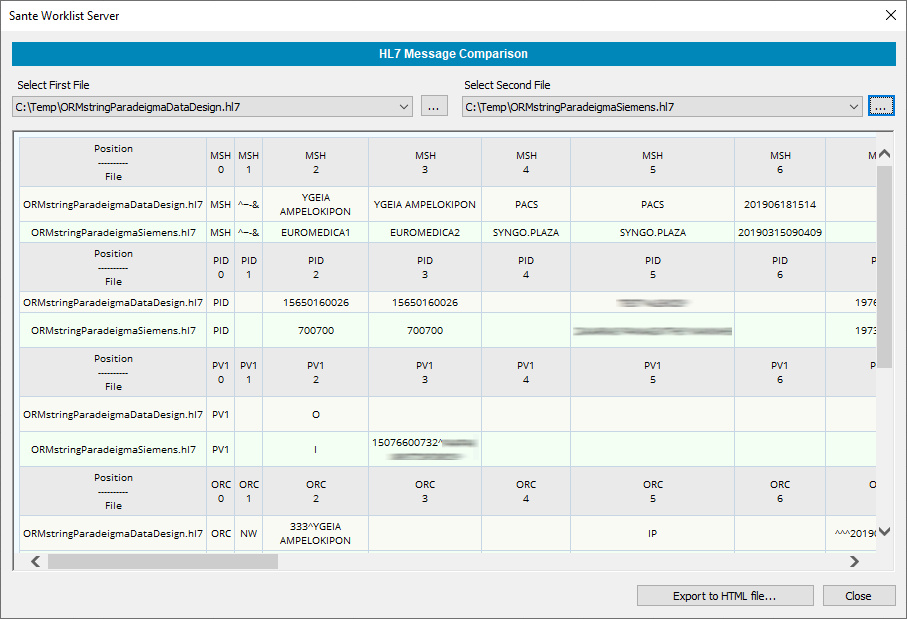
Confronta messaggi HL7
 Questo comando consente all’utente di confrontare due messaggi HL7. È utile quando un messaggio funziona correttamente con l’attuale mappatura dei campi del programma e un altro no, e si desidera individuare le differenze tra i due messaggi.
Risoluzione dei problemi di connessione
Problemi di comunicazione
Se il programma non riesce a comunicare con altri nodi DICOM o HL7, verificare quanto segue:
- Assicurarsi che le porte del programma non siano utilizzate da altri programmi.
- Assicurarsi che le porte del programma non siano bloccate da un firewall o da un programma antivirus.
-
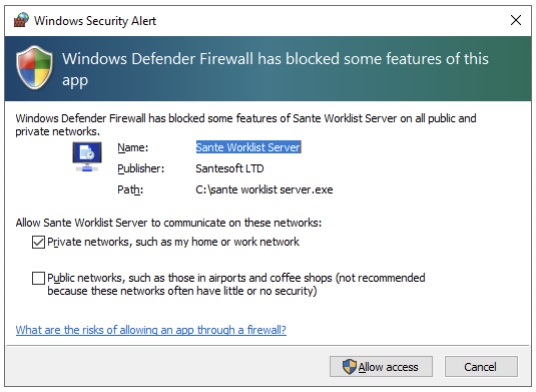
All’avvio, il programma chiede di essere aggiunto all’elenco delle eccezioni del firewall. Se è stato selezionato No, è necessario aggiungerlo manualmente.
- Se i due nodi (server e client) appartengono a sottoreti diverse, assicurarsi che le porte del programma siano inoltrate dal router.
- Se il PC dispone di più schede di rete (fisiche, logiche o virtuali) e quindi di più indirizzi IP, assicurarsi che client e server utilizzino indirizzi IP della stessa sottorete.
- Se il PC dispone di più schede di rete (fisiche, logiche o virtuali) e quindi di più indirizzi IP, assicurarsi che client e server utilizzino indirizzi IP della stessa sottorete. Ad esempio, se il server ha gli indirizzi IP 192.168.1.1 e 172.91.1.1 e il client ha un indirizzo IP 192.168.1.*, il client deve utilizzare 192.168.1.1 come indirizzo IP del server. Se il client ha un indirizzo IP 172.91.1.*, deve utilizzare 172.91.1.1 come indirizzo IP del server. Ciò significa che server e client devono appartenere alla stessa sottorete. Se il PC dispone di più indirizzi IP, il programma ne visualizza solo uno, il primo, anche se apre le proprie porte IP su tutte le interfacce di rete disponibili e non solo sull’indirizzo IP indicato. Utilizzare il comando ipconfig nel prompt dei comandi per ottenere un elenco di tutti gli indirizzi IP del PC.
Verifica una porta del programma
È possibile utilizzare l’utilità netstat nel prompt dei comandi per verificare se la porta del programma è aperta e a quale indirizzo IP è associata.
Nel prompt dei comandi, utilizzare il comando:
C:\>netstat -ano -p tcp |find "11131"
per verificare se la porta 11131 del programma è aperta e a quale indirizzo IP è associata. L’ultimo numero visualizzato è il PID dell’applicazione che ha aperto la porta.
Nel prompt dei comandi, utilizzare il comando:
C:\>tasklist |find "<PID>"
(dove <PID> è il numero effettivo dell’applicazione; in questo esempio è 25376)
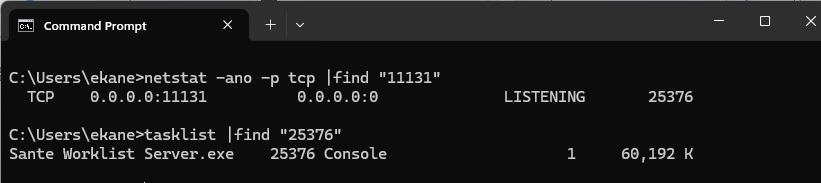
Con questi comandi è possibile verificare anche la porta del modulo Worklist Server.
Formato del messaggio
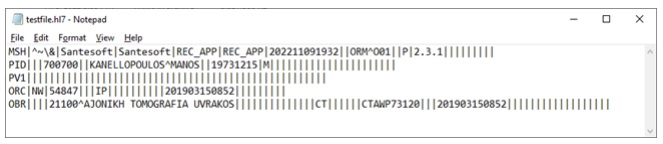
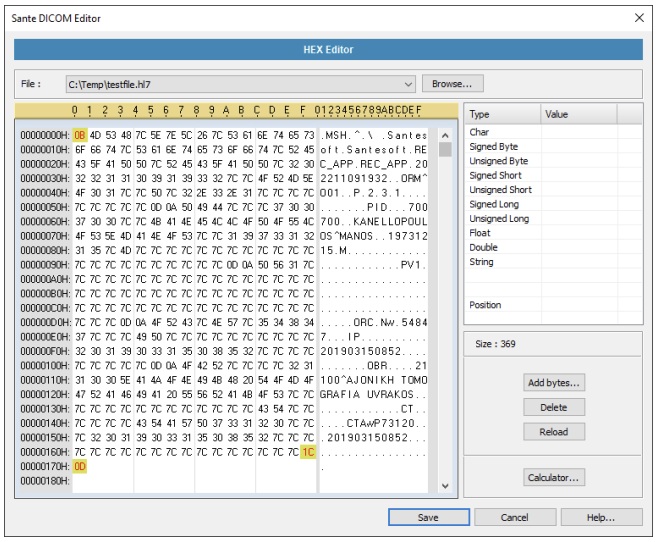
I messaggi HL7 trasferiti tramite una connessione di rete attraverso la porta HL7 del programma devono iniziare con il carattere non stampabile 0B (esadecimale) e terminare con i caratteri non stampabili 1C e 0D (esadecimali). I messaggi inseriti tramite l’interfaccia del programma e non tramite la rete non richiedono questi caratteri.
Esempio
Un messaggio di testo HL7:
Vista esadecimale del messaggio, nella quale sono evidenziati i caratteri iniziali e finali:
Risoluzione dei problemi
Caratteri iniziali e finali di un messaggio
Quando vengono trasferiti tramite socket, i messaggi HL7 devono iniziare con il carattere 0B (HEX) e terminare con i caratteri 1C 0D (HEX). Assicurarsi che questi caratteri siano inclusi nei messaggi.
Verifica la porta HL7 del programma
È possibile utilizzare l’utilità netstat nel prompt dei comandi per verificare se la porta del programma è aperta e a quale indirizzo IP è associata.
Nel prompt dei comandi, utilizzare il comando:
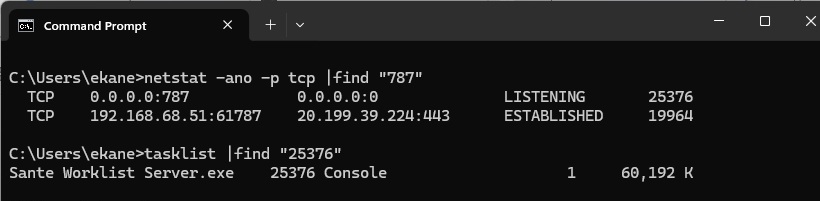
C:\>netstat -ano -p tcp |find "787"
per verificare se la porta HL7 787 del programma è aperta e a quale indirizzo IP è associata. L’ultimo numero visualizzato è il PID dell’applicazione che ha aperto la porta.
Nel prompt dei comandi, utilizzare il comando seguente per individuare l’applicazione:
C:\>tasklist |find "<PID>"
(dove <PID> è il numero effettivo dell’applicazione; in questo esempio è 25376)