Sante Worklist Server
クイックスタートガイド
Copyright © 2026 Santesoft LTD 、無断転載を禁じます
目次
概要
Sante Worklist Server (MWL Server) は、HL7 通信メッセージを介して HIS/RIS システム(Hospital Information System / Radiology Information System)から患者の基本情報および検査スケジュール情報を受信するスタンドアロンアプリケーションです。その後、DICOM 通信プロトコル(C-FIND)を使用して、これらの情報を任意のモダリティまたは医療用スキャナーへ転送します。
本プログラムは、人手を介することなく、HL7 ノード(HIS/RIS)から DICOM ノード(医療用スキャナー)へデータを自動的かつ確実に、エラーなく転送します。
機能と利点
- サーバーを Windows サービスとして実行できます。
- 患者/検査数に制限はありません(使用可能なディスク容量による制限のみ)。
- 接続可能な HL7 ノード数に制限はありません。
- 接続可能な DICOM ノード数に制限はありません。
- 他の DICOM Worklist ノードを照会できます。
- HL7 メッセージフィールドをプログラムのデータベースフィールドへマッピングできます。
- すべての文字セット(ラテン文字、中国語、日本語、韓国語、キリル文字、アラビア語、ギリシャ語、トルコ語など)をサポートします。
- DICOM ネットワークサービス(C-FIND SCU/SCP、C-ECHO SCU/SCP)をサポートします。
- すべてのモダリティ(CT、MR、NM、US、XA、MG、CR など)に対応します。
- 永久ライセンスで、有効期限はありません。
- 製品のライフサイクル中、無料アップデートとテクニカルサポートを提供します。
- Windows Server 2025/2022/2019/2016 および Windows 11/10(64 ビット)に対応します。
- 使いやすく、Windows ネイティブの外観と操作性を備えています。
最小システム要件
- Windows Server 2025/2022/2019/2016 または Windows 11/10 64 ビット
- Intel Core i3 1.3 GHz 以上
- 4 GB 以上のメモリ
- 1366x768 以上の解像度をサポートするディスプレイ
- 100 MB の空きディスク容量
プログラムの設定
ソフトウェアを初めて使用する前に、ユーザーはプログラムを正しく設定する必要があります。
本プログラムは DICOM Worklist Server として動作し、医療用スキャナーから予定済み検査を照会できます。そのため、他の DICOM ノードと同様に、AE Title と DICOM 通信用 IP ポートを設定し、DICOM ノードとして構成する必要があります。
さらに、本プログラムは HL7 クライアントとしても動作します。HIS/RIS システムから予定済み検査情報を含む HL7 メッセージを受信できます。そのため、他の HL7 ノードとの通信用 IP ポートも指定する必要があります。
設定を行うには、ツールバーから プログラム設定 コマンドを選択します。次のダイアログボックスが開きます:
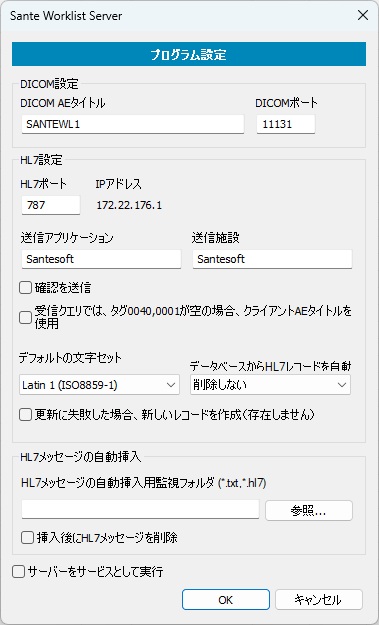
DICOM AE Title、DICOM ポート
他の DICOM ノードとの DICOM 通信に使用する AE Title と IP ポートを指定します。
HL7 ポート
HIS/RIS システムなど、他の HL7 ノードとの通信に使用する IP ポートです。
IP アドレス
このアドレスは Windows オペレーティングシステムによって自動的に割り当てられます。変更する場合は、Windows の TCP/IP 設定を変更する必要があります。
送信アプリケーション / 送信施設
プログラムが他の HL7 クライアントへ HL7 メッセージを送信する場合、これらの値を HL7 メッセージヘッダーの MSH.3 および MSH.4 フィールドに使用します。
確認応答を送信
一部の HL7 サーバーでは、メッセージを受信したことを確認するための確認応答が必要です。このオプションを有効にすると、プログラムはサーバーへ HL7 ACK メッセージを返します。
受信クエリでタグ 0040,0001 が空の場合、クライアントの AE Title を使用
一部の DICOM ノードはステーション名を要求します。タグ (0040,0001) が空の場合、プログラムは照会元 DICOM ノードの AE Title をステーション名として使用します。
デフォルト文字セット
HL7 メッセージで文字セットが指定されていない場合、プログラムはこのフィールドで定義された文字セットを使用します。
HL7 レコードを自動削除
不要になった古いメッセージをデータベースから自動的に削除できます。7 日、14 日、1 か月、または 3 か月より古いメッセージを削除できます。
更新に失敗した場合(レコードが存在しない場合)に新規レコードを作成
このオプションを有効にすると、対象レコードが存在しないため更新に失敗した場合、プログラムはデータベースに新しいレコードを作成します。
HL7 メッセージ自動挿入用の監視フォルダー
プログラムは指定フォルダー内の HL7 メッセージファイルを監視します。ファイル拡張子は .txt または .hl7 である必要があります。メッセージがデータベースへ正常に挿入されると拡張子は .DON に変更され、失敗した場合は .ERR に変更されます。
挿入後に HL7 メッセージを削除
このオプションを有効にすると、正常に挿入された HL7 メッセージファイルは .DON に変更される代わりに削除されます。挿入に失敗したメッセージは削除されません。
サーバーをサービスとして実行
このオプションを使用すると、ソフトウェアを Windows サービスとして実行できます。
動作の仕組み
HIS/RIS サーバーとの接続。
Sante Worklist Server は、1 台以上の HIS/RIS サーバーから HL7 形式のメッセージを受信し、データベースに保存します。
重要:Sante Worklist Server から HIS/RIS サーバーへこれらのメッセージを要求することはできません。HIS/RIS サーバー側から Sante Worklist Server の HL7 ポートへメッセージを送信する必要があります。
DICOM モダリティとの接続。
各 DICOM モダリティは Sante Worklist Server に C-FIND リクエストを送信し、データベースに保存されているそのモダリティ向けのワークリスト項目を取得します。C-FIND リクエストは Sante Worklist Server の DICOM ポートへ送信する必要があります。
重要: Sante Worklist Server は、照会を受信していない状態でワークリスト項目を DICOM モダリティへプッシュすることはできません。各 DICOM モダリティは、該当するワークリスト項目を受信するために Worklist Server へ照会を送信する必要があります。
重要: HIS/RIS サーバーは HL7 メッセージを Sante Worklist Server の HL7 ポートへ送信し、DICOM モダリティは C-FIND リクエストを Sante Worklist Server の DICOM ポートへ送信する必要があります。この 2 つのポートを混同しないでください。
HL7 メッセージフィールドからデータベースフィールドへのマッピング
すべての HL7 アプリケーションが、同じ情報を HL7 メッセージ内の同じフィールドに格納するとは限りません。以下の例では、2 つのメッセージが OBR セグメント内の異なる位置にモダリティを格納しています:
MSH|^~_&|EUROMEDICA|EUROMEDICA|SYNGO.PLAZA|SYNGO.PLAZA|20190315090409||ORM^O01|201903150904097|P|2.3.1|
PID||7007|7007||NAME||19731215|M|||ADDRESS||6944600091|2107778888||||8833925||||||||||GR|||
PV1||I|15076600732|||||^EOPYY^A||||||15076600732|||||54847|||||||||||||||||||||||||201903150852||||||||
ORC|NW|54847|||IP||^^^20190315085226||201903150852||||||201903150852|||||
OBR|1|54847||21100^CT|R||20190315095000|20190315100000||||||||||CT||||||CTAWP73120|||201903150852|||||
MSH|^~\&|application|application|REC_APP|REC_FAC|201912291543||ORM^O01||P|2.3.1|||||||||
PID|||1|1|Patient^Name||19591206|M|||||||||||||||||||||
PV1|||||||||||||||||||||||||||||||||||||||||||||||||||
ORC|NW|||||||||||||||||||||||
OBR|||2005-9999|1234^BRAIN||200512301613529400|||||||||||||||CT|||||||||||||||||||||
最初のメッセージではフィールド OBR.18 にモダリティを格納し、2 番目のメッセージではフィールド OBR.21を使用します。そのため、特定の HL7 サーバーが生成する HL7 メッセージフィールドを Sante Worklist Server のデータベースフィールドへマッピングする必要があります。このコマンドでは、次のダイアログボックスを使用してマッピングを設定できます:
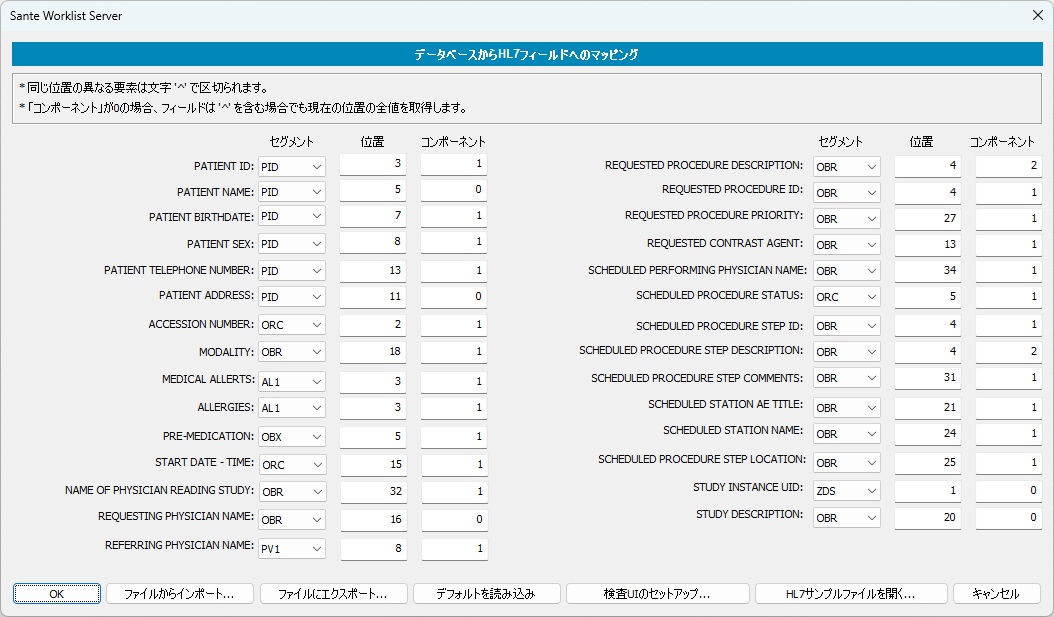
HL7 からデータベースフィールドへのマッピングに関するヘルプ
「 HL7 サンプルファイルを開く 」ボタンを使用すると、HL7 メッセージと 「データベースから HL7 フィールドへのマッピング」 ダイアログボックスを並べて開くことができます。

ユーザーは HL7 メッセージ内のフィールド位置を確認し、「データベースから HL7 フィールドへのマッピング」ダイアログボックスの対応するフィールドに正しい値を入力できます。
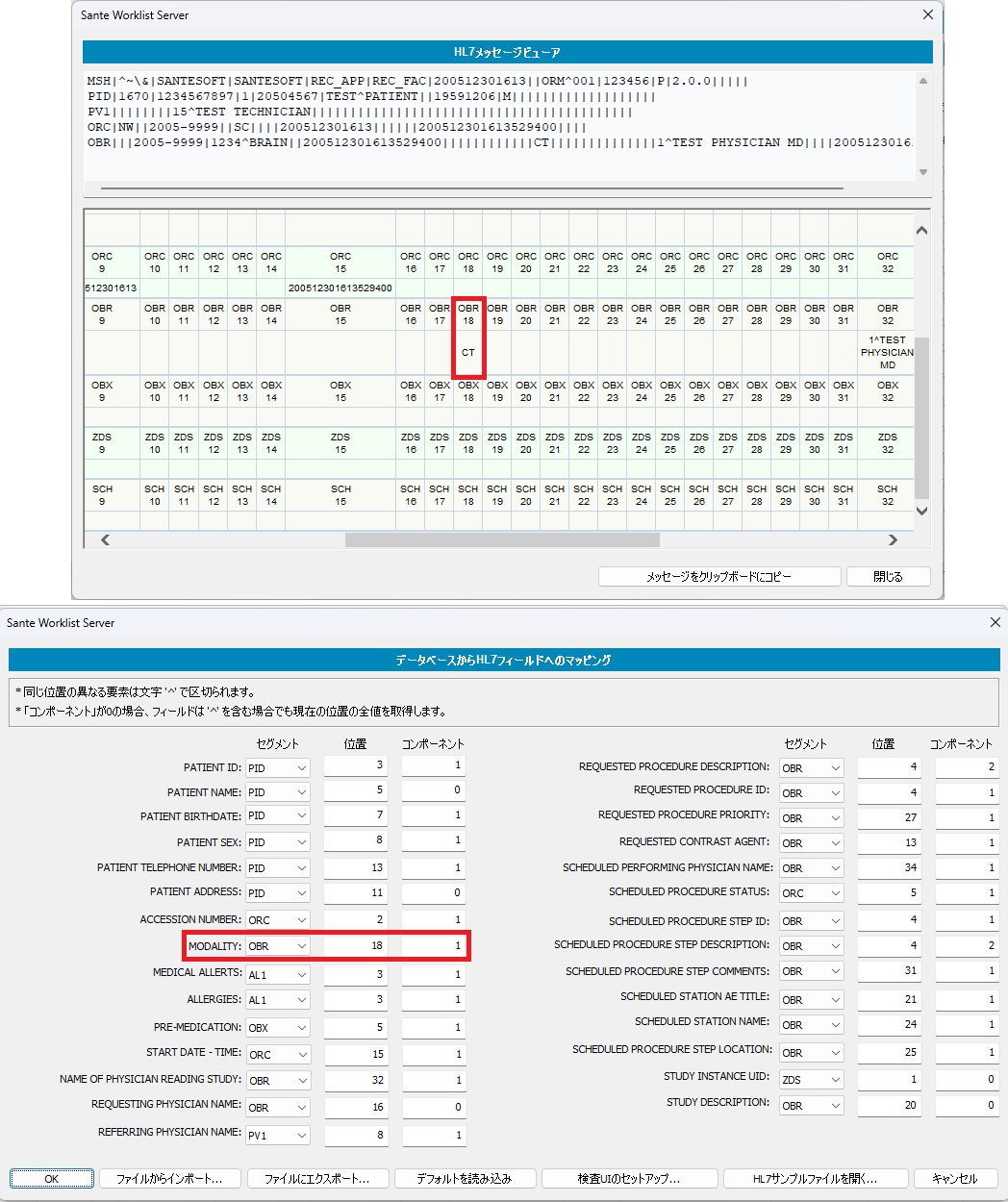
HL7 フィールドに文字 "^"が含まれていない場合、 「Component」 の値は 1 でなければなりません。HL7 フィールドに文字 "^"(例:1234^BRAIN)が含まれる場合、値の第 1 部分(1234)では「Component」を 1、第 2 部分(BRAIN)では 2 に設定します。「Component」の値が 0 の場合、プログラムは値を分割せず、完全な値(1234^BRAIN)を使用します。
ファイルへエクスポート ボタン
マッピングをディスクファイルに保存し、バックアップや別のプログラム環境で使用できます。
ファイルからインポート ボタン
を使用すると、 以前保存したマッピングをディスクから読み込むことができます。
Study UID 設定 ボタン
一部の医療用スキャナーは、ワークリスト応答に Study Instance UID が含まれず、このフィールドが空の場合、その応答を受け付けません。このボタンを使用すると、プログラムはそのようなスキャナー向けに Study Instance UID を自動生成できます:
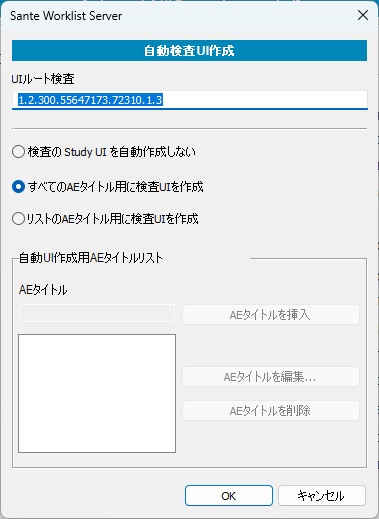
HIS/RIS ソフトウェアから受信した HL7 メッセージにこのフィールドの値がなく、かつ対象スキャナーが上記ダイアログボックスの一覧に存在する場合にのみ、プログラムは Study Instance UID を生成します。
評価版
登録キーなしで 90 日間評価できます。この期間終了後は、有効な登録キーが必要です。
購入
本プログラムはオンラインストアから購入できます:
https://santesoft.com/win/sante-worklist-server/order.html
プログラムのアクティベーション
購入後、登録キーを含む電子メールが送信されます。プログラムをアクティベートするには、 プログラム情報 コマンドを選択し、表示されたダイアログボックスで 「登録キーを入力」。
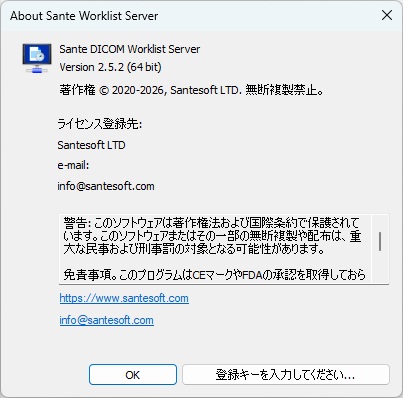
このボタンを押すと、プログラムをアクティベートするためのダイアログボックスが表示されます。登録キーの情報は大文字と小文字を区別するため、電子メールに記載されているとおり正確に入力する必要があります。

ユーザーインターフェース
プログラムウィンドウは 4 つの部分に分かれています:
1. ウィンドウ上部には、プログラムの各種コマンドを含むコマンドツールバーがあります。

2. ウィンドウ左側には、ローカルデータベースの照会およびレコード表示用のコントロールがあります。
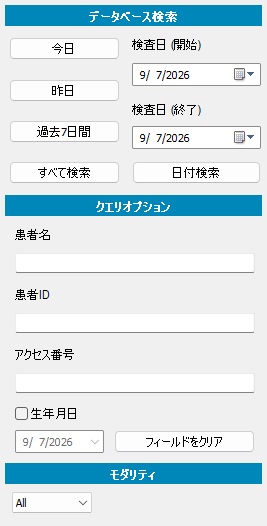
3. ウィンドウ中央にはレコード一覧があり、ユーザーの照会に対してデータベースエンジンが返したレコードが表示されます。
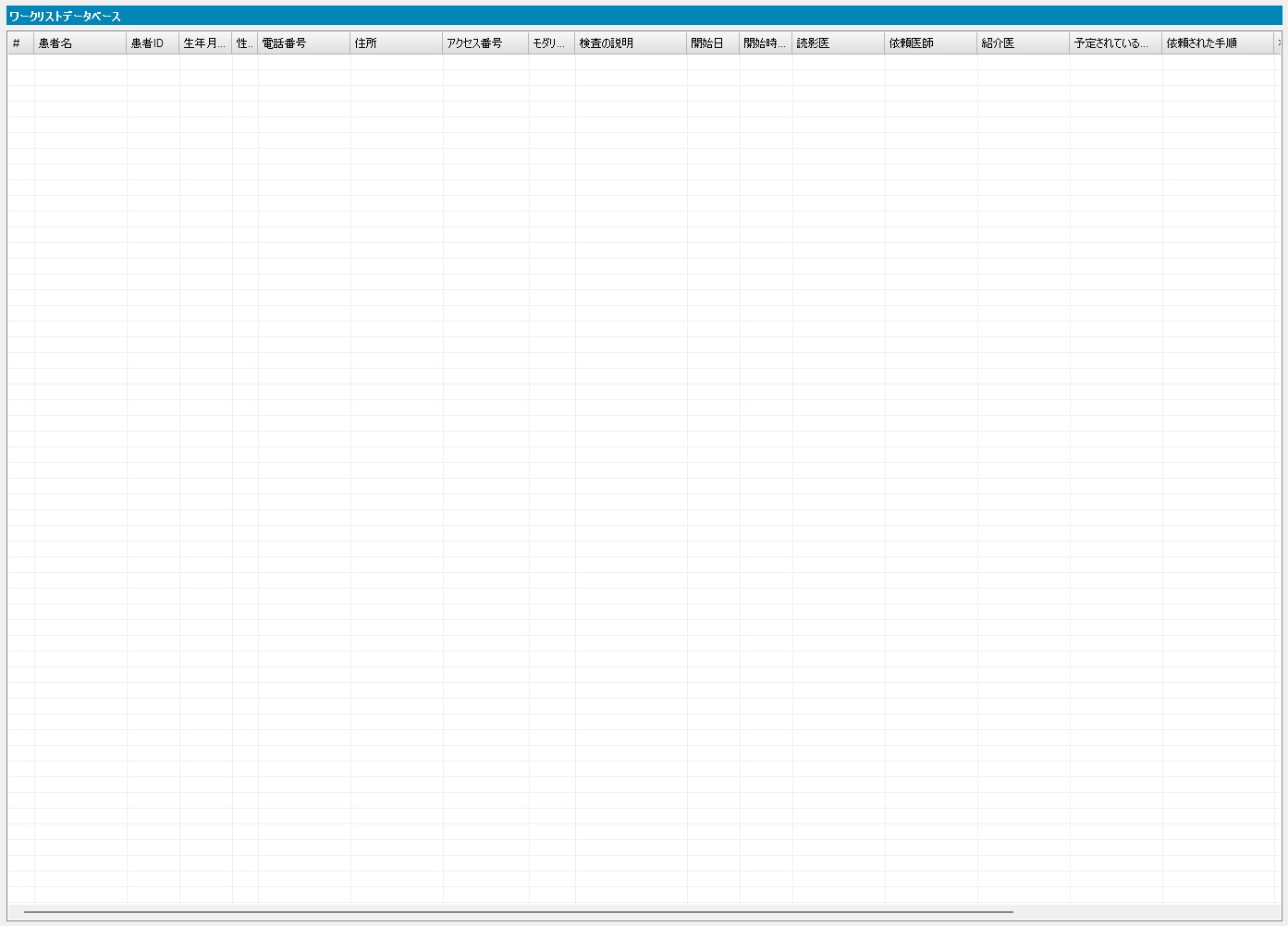
4. ウィンドウ右側には、照会結果の操作およびプログラムの一般コマンド実行用のコントロールがあります。
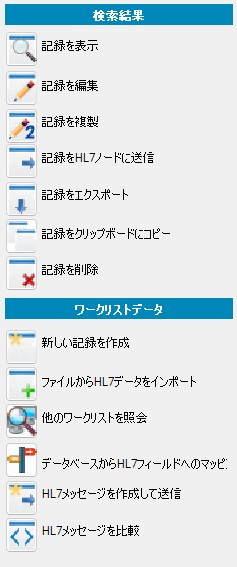
コマンドボタン
|
|
|
|
|
|
|
|
|
|
|
|
|
|
|
|
|
|
|
|
|
|
|
|
|
|
|
|
|
|
|
|
|
|
|
|
|
|
|
|
|
|
|
|
|
|
|
|
|
|
|
|
|
|
|
|
|
|
|
|
|
|
|

ツールバーコマンド
プログラム設定
 ソフトウェアを初めて使用する前に設定が必要です。本プログラムは DICOM Worklist Server として動作し、医療用スキャナーから予定済み検査を照会できます。そのため、他の DICOM ノードと同様に AE Title と DICOM 通信用 IP ポートを設定し、DICOM ノードとして構成する必要があります。また HL7 クライアントとしても動作し、HIS/RIS プログラムから予定済み検査に関する HL7 メッセージを受信できるため、他の HL7 ノードとの通信用 IP ポートも設定する必要があります。このコマンドでは、次のダイアログボックスからサーバーを設定します:
DICOM AE Title、DICOM ポート
他の DICOM ノードとの DICOM 通信に使用する AE Title と IP ポートです。
HL7 ポート
HIS/RIS システムなど、他の HL7 ノードとの通信に使用する IP ポートです。
IP アドレス
このアドレスは Windows オペレーティングシステムによって自動取得されます。この値を変更するには Windows の TCP/IP 設定を変更します。
送信アプリケーション / 送信施設
プログラムは他の HL7 クライアントへ HL7 メッセージを送信でき、その際これらの値を HL7 メッセージの MSH.3 および MSH.4 フィールドに使用します。
確認応答を送信
一部の HL7 サーバーは、クライアントがメッセージを受信したことを確認するための確認応答を要求します。このオプションを有効にすると、プログラムはサーバーへ確認応答を送信します。
受信クエリでタグ 0040,0001 が空の場合、クライアントの AE Title を使用
多くの DICOM ノードはステーション名を要求します。このフィールドに値がない場合、プログラムは AE Title をステーション名として使用します。
デフォルト文字セット
HL7 メッセージに使用文字セットの情報が含まれていない場合、プログラムはこのボックスの値を使用します。
HL7 レコードを自動削除
不要になった古いメッセージをデータベースから自動的に削除できます。7 日、14 日、1 か月、または 3 か月より古いメッセージを削除できます。
更新に失敗した場合(レコードが存在しない場合)に新規レコードを作成
このオプションを有効にすると、対象レコードが存在しないため更新に失敗した場合、プログラムはデータベースに新しいレコードを作成します。
HL7 メッセージ自動挿入用の監視フォルダー
プログラムは監視フォルダー内の HL7 メッセージをスキャンし、存在する場合はデータベースへ挿入します。メッセージファイルの拡張子は .txt または .hl7 である必要があります。処理後、ファイルには 拡張子 .DON (メッセージが正常にデータベースへ挿入された場合)が付加され、失敗した場合は .ERR が付加されます。
挿入後に HL7 メッセージを削除
このオプションを有効にすると、正常に挿入されたメッセージは .DON 拡張子を付加する代わりに削除されます。データベースへの挿入に失敗したメッセージは削除されません。
サーバーをサービスとして実行
このオプションを使用すると、ソフトウェアを Windows サービスとして実行できます。
DICOM ネットワークログ
 このコマンドは DICOM ネットワークアクティビティを表示します。
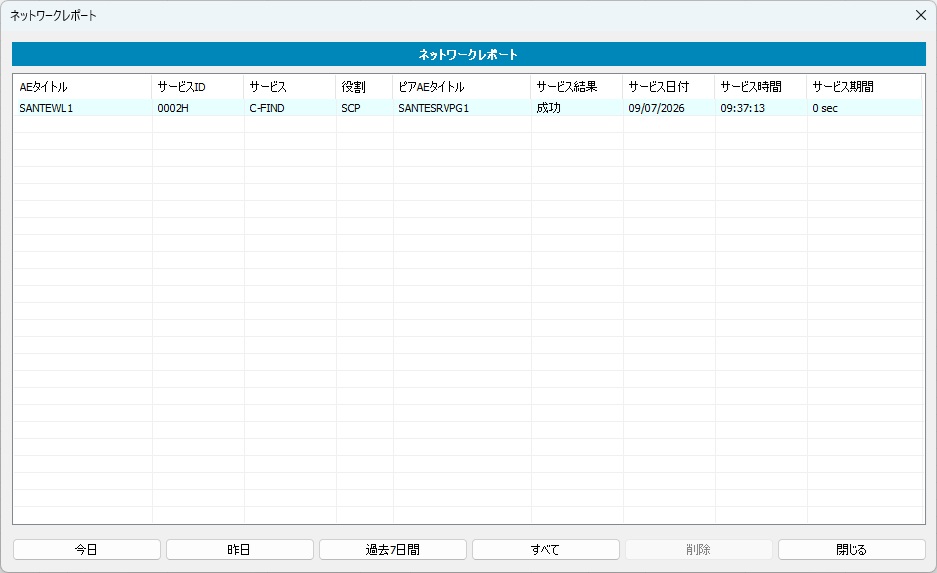
行をダブルクリックすると、そのアクティビティの詳細を確認できます。
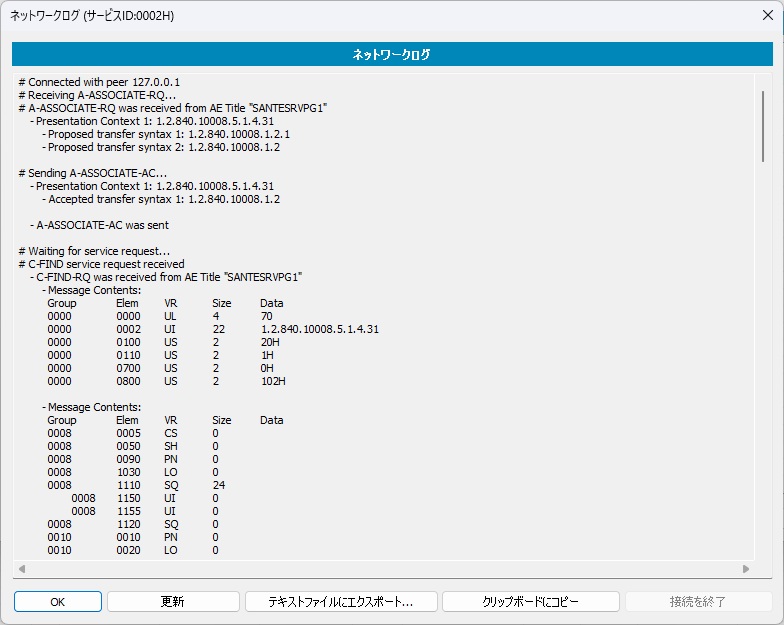
ログフォルダー
 このコマンドは Windows エクスプローラーでログフォルダーを開きます。
クイックスタートガイド
 このコマンドはこのドキュメントを表示します。
言語
 このコマンドはプログラムの言語設定を指定します。
プログラム情報
 このコマンドはプログラムおよび登録ユーザーに関する情報を表示します。
登録キーを入力 ボタン
購入後、登録キーを含む電子メールが送信されます。このボタンを押すとプログラムをアクティベートするためのダイアログボックスが表示されます。登録キーは大文字と小文字を区別するため、電子メールに記載されているとおり正確に入力してください。
終了
 このコマンドはプログラムを終了します。
システムトレイに最小化
 このコマンドはプログラムウィンドウをシステムトレイへ最小化します。
データベースコマンド
レコードを表示
 このコマンドではデータベースエントリを表示できます。データベースレコード一覧で少なくとも 1 件のレコードが選択されている場合に使用でき、それ以外の場合はグレー表示され無効になります。

レコードを編集
 このコマンドではデータベースエントリを編集・変更できます。アスタリスク(*)付きのフィールドは必須で、削除できません。少なくとも 1 件のレコードが選択されている場合に使用でき、それ以外の場合はグレー表示されます。
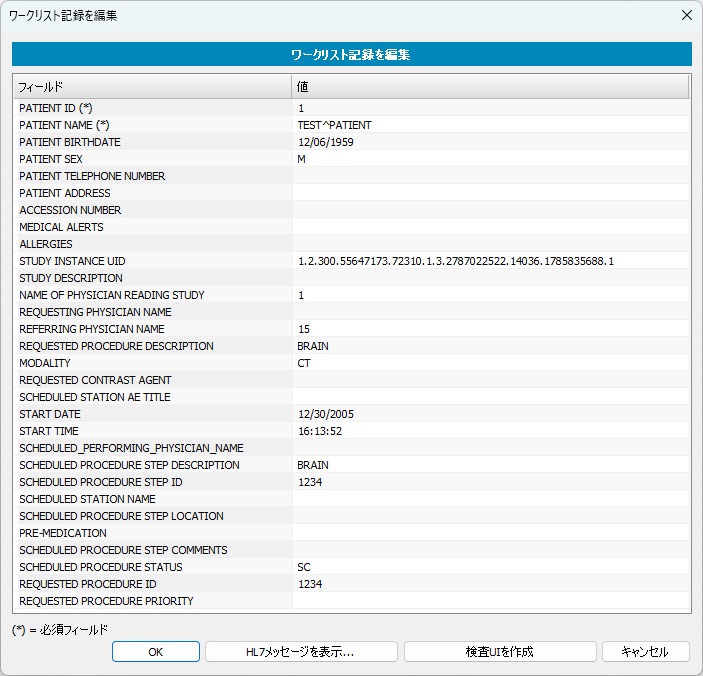
レコードを複製
 このコマンドではレコードの複製を作成できます。既存レコードと多くの共通フィールドを持つ新しいレコードを作成する場合に便利です。
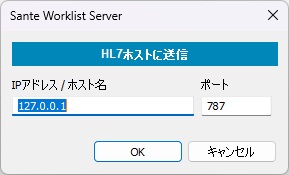
レコードを送信
 このコマンドではデータベースエントリを HL7 メッセージとして指定の HL7 ノードへ送信できます。少なくとも 1 件のレコードが選択されている場合に使用でき、それ以外の場合はグレー表示されます。
レコードをエクスポート
 このコマンドではデータベースエントリを HL7 メッセージ形式でディスクファイルへ保存できます。少なくとも 1 件のレコードが選択されている場合に使用でき、それ以外の場合はグレー表示されます。
レコードを複製
 このコマンドではデータベースエントリを HL7 メッセージ形式でクリップボードへコピーできます。少なくとも 1 件のレコードが選択されている場合に使用でき、それ以外の場合はグレー表示されます。
レコードを削除
 このコマンドでは不要になった 1 件以上のデータベースレコードを削除できます。少なくとも 1 件のレコードが選択されている場合に使用でき、それ以外の場合はグレー表示されます。
レコードを作成
 通常 HL7 データは HIS/RIS ソフトウェアで作成され、HL7 メッセージとして Worklist Server へ送信されますが、本プログラムでは新しいワークリストレコードを最初から作成することもできます。アスタリスク(*)付きのフィールドは必須です。

ファイルから HL7 メッセージをインポート
 このコマンドでは、テキストファイルとして保存された HL7 メッセージをデータベースへ挿入できます。
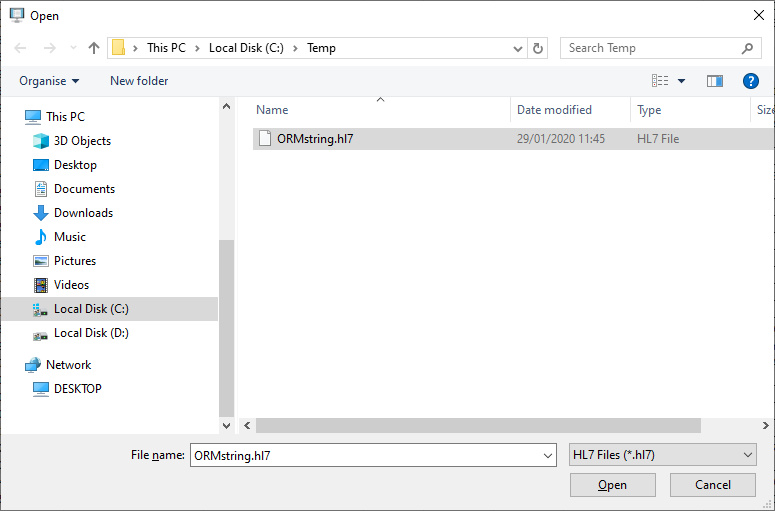
ファイルは HL7 形式のメッセージを含むテキストファイルである必要があります。例:
MSH|^~_&|EUROMEDICA|EUROMEDICA|SYNGO.PLAZA|SYNGO.PLAZA|20190315090409||ORM^O01|201903150904097|P|2.3.1|
PID||7007|7007||NAME||19731215|M|||ADDRESS||6944600091|2107778888||||8833925||||||||||GR|||
PV1||I|15076600732|||||^EOPYY^A||||||15076600732|||||54847|||||||||||||||||||||||||201903150852||||||||
ORC|NW|54847|||IP||^^^20190315085226||201903150852||||||201903150852|||||
OBR|1|54847||21100^CT|R||20190315095000|20190315100000||||||||||CT||||||CTAWP73120|||201903150852|||||
DICOM Worklist ノードを照会
 このコマンドを使用すると、ネットワーク上の他の Worklist Server を照会し、そのレコードを本プログラムのデータベースへインポートできます。

データベースから HL7 フィールドへのマッピング
 すべての HL7 アプリケーションが、同じ情報を HL7 メッセージ内の同じフィールドに格納するとは限りません。以下の例では、2 つのメッセージが OBR セグメント内の異なる位置にモダリティを格納しています:
MSH|^~_&|EUROMEDICA|EUROMEDICA|SYNGO.PLAZA|SYNGO.PLAZA|20190315090409||ORM^O01|201903150904097|P|2.3.1|
PID||7007|7007||NAME||19731215|M|||ADDRESS||6944600091|2107778888||||8833925||||||||||GR|||
PV1||I|15076600732|||||^EOPYY^A||||||15076600732|||||54847|||||||||||||||||||||||||201903150852||||||||
ORC|NW|54847|||IP||^^^20190315085226||201903150852||||||201903150852|||||
OBR|1|54847||21100^CT|R||20190315095000|20190315100000||||||||||CT||||||CTAWP73120|||201903150852|||||
MSH|^~\&|application|application|REC_APP|REC_FAC|201912291543||ORM^O01||P|2.3.1|||||||||
PID|||1|1|Patient^Name||19591206|M|||||||||||||||||||||
PV1|||||||||||||||||||||||||||||||||||||||||||||||||||
ORC|NW|||||||||||||||||||||||
OBR|||2005-9999|1234^BRAIN||200512301613529400|||||||||||||||CT|||||||||||||||||||||
最初のメッセージでは OBR.18 フィールドにモダリティ(CT)を格納し、2 番目のメッセージではフィールド OBR.21を使用します。そのため、特定の HL7 サーバーが生成する HL7 メッセージフィールドを Sante Worklist Server のデータベースフィールドへマッピングする必要があります。 データベースから HL7 フィールドへのマッピングこのコマンドを使用すると、次のダイアログボックスが表示され、マッピングを設定できます:
ファイルからインポート ボタン
以前保存したマッピングをディスクから読み込むことができます。
ファイルへエクスポート ボタン
マッピングをディスクファイルに保存し、バックアップや別のプログラム環境で使用できます。
Study UID 設定 ボタン
一部の医療用スキャナーは、ワークリスト応答に Study Instance UID が含まれず、このフィールドが空の場合、その応答を受け付けません。このボタンを使用すると、プログラムはそのようなスキャナー向けに Study Instance UID を自動生成できます:
HIS/RIS ソフトウェアから受信した HL7 メッセージにこのフィールドの値がなく、かつ対象スキャナーが上記ダイアログボックスの一覧に存在する場合にのみ、プログラムは Study Instance UID を生成します。
HL7 サンプルファイルを開く ボタン
このボタンを使用すると、HL7 メッセージと 「データベースから HL7 フィールドへのマッピング」 ダイアログボックスを並べて開くことができます。ユーザーは HL7 メッセージ内のフィールド位置を確認し、「データベースから HL7 フィールドへのマッピング」ダイアログボックスの対応するフィールドに正しい値を入力できます。
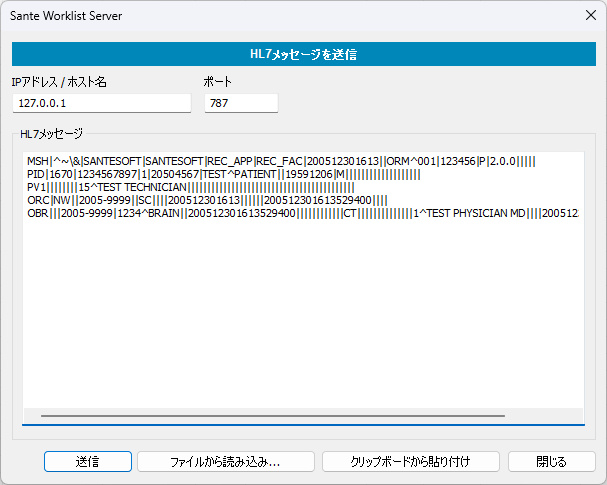
HL7 メッセージを作成して送信
 このコマンドでは HL7 メッセージを作成するか、ファイルからメッセージを読み込んで編集し、指定した HL7 ノードへ送信できます。
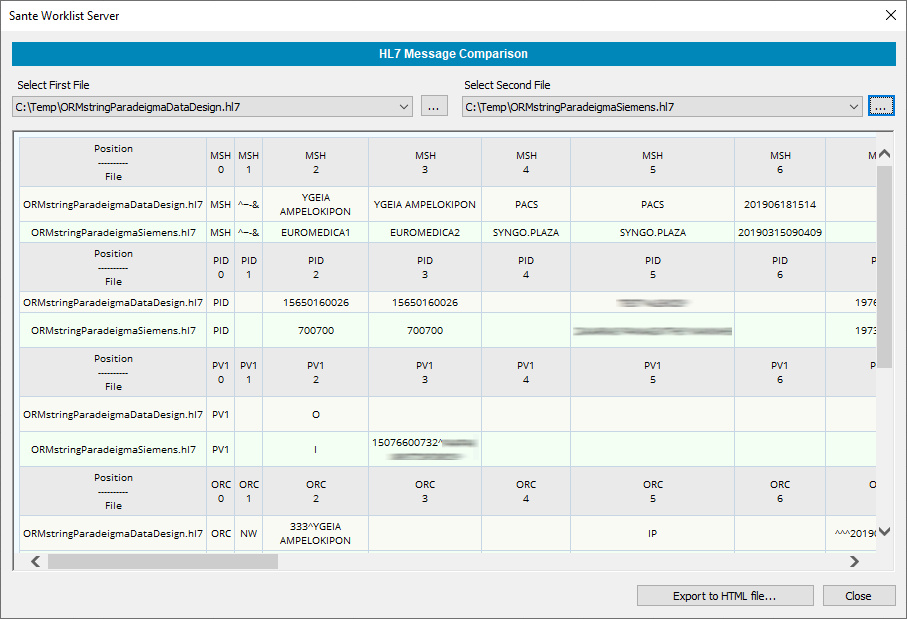
HL7 メッセージを比較
 このコマンドでは 2 つの HL7 メッセージを比較できます。現在のフィールドマッピングで一方のメッセージは正常に動作するが、もう一方が動作せず、その違いを確認したい場合に便利です。
接続のトラブルシューティング
通信の問題
プログラムが他の DICOM または HL7 ノードと通信できない場合は、次の項目を確認してください:
- プログラムが使用するポートが他のプログラムによって使用されていないことを確認してください。
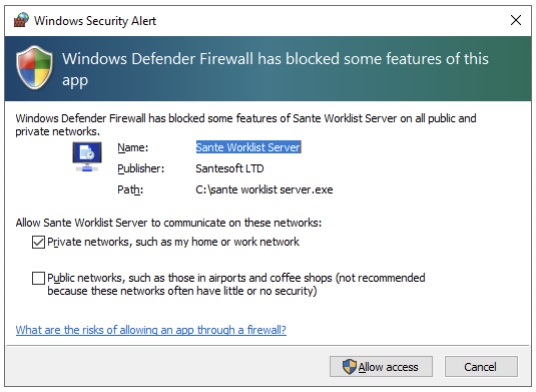
- プログラムのポートがファイアウォールまたはウイルス対策ソフトウェアによってブロックされていないことを確認してください。
-
プログラム起動時にファイアウォールの例外リストへの追加を求められます。「いいえ」を選択した場合は、手動で追加する必要があります。
- 2 つのノード(サーバーとクライアント)が異なるサブネットにある場合は、ルーターでプログラムのポートに対するポートフォワーディングが設定されていることを確認してください。
- PC に複数のネットワークアダプター(物理、論理、または仮想)があり複数の IP アドレスを持つ場合は、クライアントとサーバーが同じサブネットの IP アドレスを使用していることを確認してください。
- PC に複数のネットワークアダプター(物理、論理、または仮想)があり複数の IP アドレスを持つ場合は、クライアントとサーバーが同じサブネットの IP アドレスを使用していることを確認してください。たとえば、サーバーに 192.168.1.1 と 172.91.1.1 の 2 つの IP アドレスがあり、クライアントの IP アドレスが 192.168.1.* の場合、クライアントはサーバー IP として 192.168.1.1 を使用する必要があります。クライアントが 172.91.1.* の場合は 172.91.1.1 を使用します。つまり、サーバーとクライアントは同じサブネットに属している必要があります。PC に複数の IP アドレスがある場合、プログラムには最初の IP アドレスのみ表示されますが、実際には表示された IP アドレスだけでなく、利用可能なすべてのネットワークインターフェースで IP ポートを開きます。コマンド ipconfig をコマンドプロンプトで実行すると、PC のすべての IP アドレス一覧を取得できます。
プログラムのポートを確認
コマンドプロンプトで netstat ユーティリティを使用して、プログラムのポートが開いているか、およびどの IP アドレスにバインドされているかを確認できます。
コマンドプロンプトで次のコマンドを使用します:
C:\>netstat -ano -p tcp |find "11131"
プログラムのポート 11131 が開いているか、および対応する IP アドレスを確認します。出力の最後の数字は、そのポートを開いているアプリケーションの PID です。
コマンドプロンプトで次のコマンドを使用します:
C:\>tasklist |find "<PID>"
(<PID> はアプリケーションの実際の番号で、この例では 25376 です)
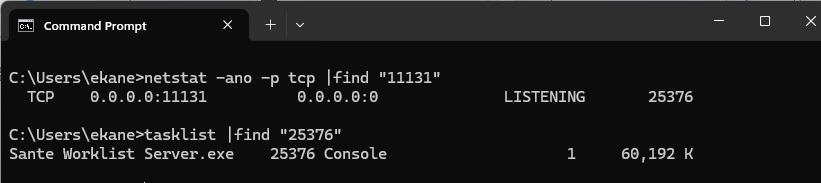
これらのコマンドを使用して Worklist Server モジュールのポートも確認できます。
メッセージ形式
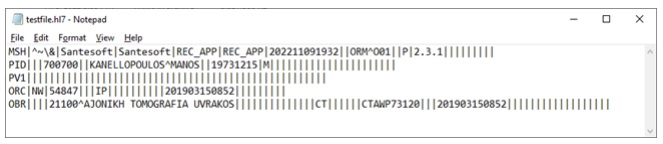
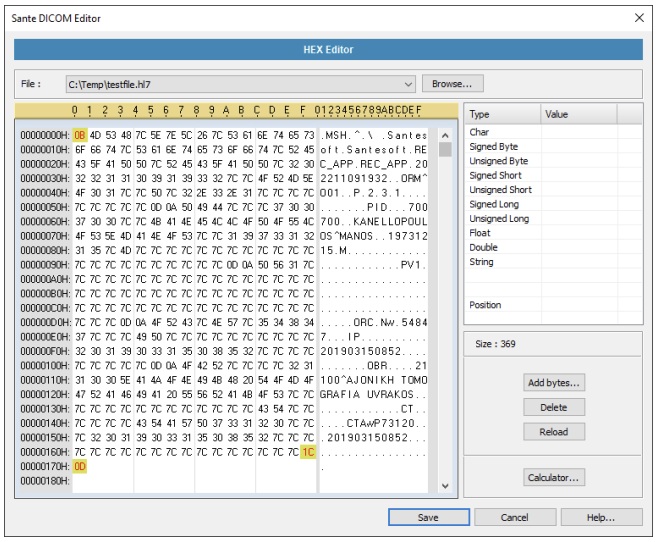
プログラムの HL7 ポートを介してネットワーク接続で送信される HL7 メッセージは、非印字文字 0B(16 進数)で始まり、非印字文字 1C および 0D(16 進数)で終わる必要があります。ネットワークではなくプログラムのユーザーインターフェースから挿入されるメッセージには、これらの文字は必要ありません。
例
HL7 テキストメッセージ:
開始文字と終了文字を強調表示したメッセージの 16 進表示:
トラブルシューティング
メッセージの開始文字と終了文字
HL7 メッセージをソケット経由で送信する場合、文字 0B(HEX)で始まり、文字 1C 0D(HEX)で終わる必要があります。メッセージにこれらの文字が含まれていることを確認してください。
プログラムの HL7 ポートを確認
コマンドプロンプトで netstat ユーティリティを使用して、プログラムのポートが開いているか、および対応する IP アドレスを確認できます。
コマンドプロンプトで次のコマンドを使用します:
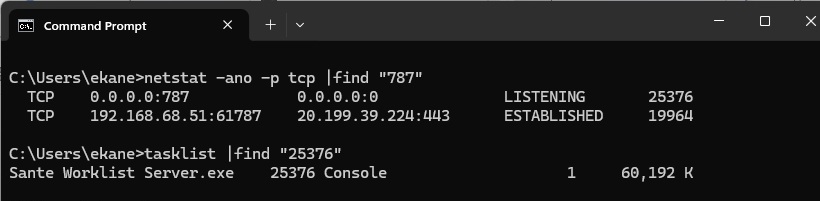
C:\>netstat -ano -p tcp |find "787"
プログラムの HL7 ポート 787 が開いているか、および対応する IP アドレスを確認します。出力の最後の数字は、そのポートを開いているアプリケーションの PID です。
コマンドプロンプトで次のコマンドを使用して、該当するアプリケーションを確認します:
C:\>tasklist |find "<PID>"
(<PID> はアプリケーションの実際の番号で、この例では 25376 です)