Sante Worklist Server
Snelstartgids
Copyright © 2026 Santesoft LTD , alle rechten voorbehouden
Inhoudsopgave
- Overzicht
- Functies en voordelen
- Minimale systeemvereisten
- Programmaconfiguratie
- Hoe het werkt
- Hulp bij het koppelen van HL7-velden aan databasevelden
- Evaluatie
- Aanschaf
- Programma-activering
- De gebruikersinterface
- De opdrachtknoppen
- Werkbalkopdrachten
- Databaseopdrachten
- Problemen met verbindingen oplossen
- Het berichtformaat
Overzicht
Sante Worklist Server (MWL Server) is een zelfstandige toepassing die demografische patiëntgegevens en informatie over de planning van onderzoeken ontvangt van een HIS/RIS-systeem (Hospital Information System / Radiology Information System) via HL7-communicatieberichten. Vervolgens draagt het deze informatie over naar elke modaliteit of medische scanner met behulp van DICOM-communicatieprotocollen (C-FIND).
Het programma zorgt voor geautomatiseerde, betrouwbare en foutloze gegevensoverdracht van HL7-nodes (HIS/RIS) naar DICOM-nodes (medische scanners), zonder menselijke tussenkomst.
Functies en voordelen
- De server kan als Windows-service worden uitgevoerd.
- Ondersteunt een onbeperkt aantal patiënten/onderzoeken (alleen beperkt door de beschikbare schijfruimte).
- Ondersteunt een onbeperkt aantal verbindingen met HL7-nodes.
- Ondersteunt een onbeperkt aantal verbindingen met DICOM-nodes.
- Kan andere DICOM Worklist-nodes opvragen.
- Koppelt HL7-berichtvelden aan de databasevelden van het programma.
- Ondersteunt alle tekensets (Latijns, Chinees, Japans, Koreaans, Cyrillisch, Arabisch, Grieks, Turks enz.).
- Ondersteunt DICOM-netwerkservices (C-FIND SCU/SCP, C-ECHO SCU/SCP).
- Compatibel met alle modaliteiten (CT, MR, NM, US, XA, MG, CR enz.).
- Permanente licentie die nooit verloopt.
- Gratis updates en technische ondersteuning gedurende de levensduur van het product.
- Compatibel met Windows Server 2025/2022/2019/2016 en Windows 11/10 (64-bits).
- Eenvoudig te gebruiken, met de vertrouwde Windows-vormgeving en -bediening.
Minimale systeemvereisten
- Windows Server 2025/2022/2019/2016 of Windows 11/10 64-bits
- Intel Core i3 1,3 GHz of hoger
- 4 GB geheugen of meer
- Monitor die een resolutie van 1366x768 of hoger ondersteunt
- 100 MB vrije schijfruimte
Programmaconfiguratie
Voordat de software voor het eerst wordt gebruikt, moet deze correct door de gebruiker worden geconfigureerd.
Het programma functioneert als een DICOM Worklist Server en kan door medische scanners worden geraadpleegd voor geplande procedures. Daarom moet het als een DICOM-node worden geconfigureerd, wat betekent dat het een AE Title en een IP-poort voor DICOM-communicatie nodig heeft, net als elke andere DICOM-node.
Daarnaast werkt het programma als een HL7-client. Het kan HL7-berichten met informatie over geplande procedures ontvangen van HIS/RIS-systemen. Hiervoor moet ook een IP-poort worden toegewezen voor communicatie met andere HL7-nodes.
Om de configuratie uit te voeren, moet de gebruiker de opdracht Programma-instellingen op de werkbalk selecteren. Hierdoor wordt het volgende dialoogvenster geopend:
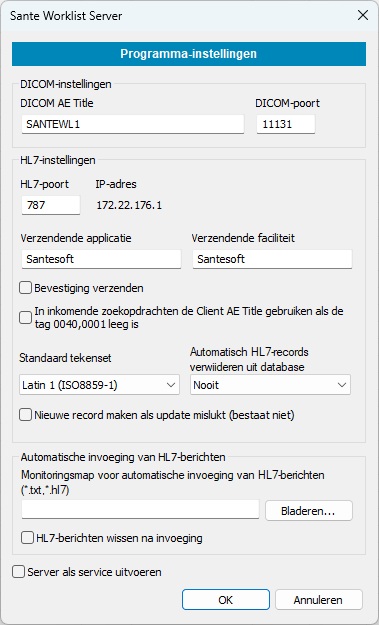
DICOM AE Title, DICOM-poort
Geeft de AE Title en IP-poort op die worden gebruikt voor DICOM-communicatie met andere DICOM-nodes.
HL7-poort
De IP-poort die wordt gebruikt voor communicatie met andere HL7-nodes, zoals HIS/RIS-systemen.
IP-adres
Dit adres wordt automatisch toegewezen door het Windows-besturingssysteem. Om het te wijzigen, moet de gebruiker de TCP/IP-instellingen in Windows aanpassen.
Verzendende toepassing / verzendende faciliteit
Als het programma HL7-berichten naar andere HL7-clients verzendt, gebruikt het deze waarden in de velden MSH.3 en MSH.4 van de HL7-berichtheader.
Bevestiging verzenden
Sommige HL7-servers vereisen een bevestigingsbericht als bewijs dat een bericht is ontvangen. Als deze optie is ingeschakeld, stuurt het programma een HL7 ACK-bericht terug naar de server.
Gebruik bij inkomende query's de AE Title van de client wanneer tag 0040,0001 leeg is
Sommige DICOM-nodes vragen om de stationsnaam. Als tag (0040,0001) leeg is, gebruikt het programma de AE Title van de opvragende DICOM-node als stationsnaam.
Standaardtekenset
Als een HL7-bericht geen tekenset opgeeft, gebruikt het programma de tekenset die in dit veld is gedefinieerd.
HL7-records automatisch verwijderen
Het programma kan oude berichten die niet meer nodig zijn automatisch uit de database verwijderen. Berichten kunnen worden verwijderd als ze ouder zijn dan 7 dagen, 14 dagen, 1 maand of 3 maanden.
Nieuw record maken als bijwerken mislukt (bestaat niet)
Als deze optie is ingeschakeld, maakt het programma een nieuw record in de database als een updatebewerking mislukt omdat het record niet bestaat.
Bewakingsmap voor automatische invoeging van HL7-berichten
Het programma bewaakt een opgegeven map op HL7-berichtbestanden met de extensies .txt of .hl7. Wanneer een bericht met succes in de database is ingevoegd, wordt het bestand hernoemd met de extensie .DON. Als het invoegen mislukt, wordt het hernoemd met .ERR.
HL7-berichten na invoeging verwijderen
Als deze optie is ingeschakeld, worden succesvol ingevoegde HL7-berichtbestanden verwijderd in plaats van hernoemd met .DON. Berichten die niet kunnen worden ingevoegd, worden niet verwijderd.
Server als service uitvoeren
Met deze optie kan de software als Windows-service worden uitgevoerd.
Hoe het werkt
Verbinding met HIS/RIS-servers.
Sante Worklist Server ontvangt berichten in HL7-formaat van een of meer HIS/RIS-servers en slaat deze op in de database.
BELANGRIJK:Sante Worklist Server kan deze berichten niet bij de HIS/RIS-servers opvragen; de HIS/RIS-servers moeten de berichten naar de HL7-poort van Sante Worklist Server sturen.
Verbinding met DICOM-modaliteiten.
Elke DICOM-modaliteit stuurt een C-FIND-verzoek naar Sante Worklist Server om de Worklist-items op te halen die voor die specifieke modaliteit in de database zijn opgeslagen. Het C-FIND-verzoek moet naar de DICOM-poort van Sante Worklist Server worden gestuurd.
BELANGRIJK: Sante Worklist Server kan geen Worklist-items naar DICOM-modaliteiten sturen zonder eerst te worden opgevraagd. Elke DICOM-modaliteit moet een query naar de Worklist Server sturen om de relevante Worklist-items te ontvangen.
BELANGRIJK: HIS/RIS-servers moeten hun HL7-berichten naar de HL7-poort van Sante Worklist Server sturen en DICOM-modaliteiten moeten hun C-FIND-verzoeken naar de DICOM-poort van Sante Worklist Server sturen. Deze twee poorten mogen niet met elkaar worden verward.
HL7-berichtvelden koppelen aan databasevelden
Niet alle HL7-toepassingen gebruiken dezelfde velden van een HL7-bericht om dezelfde informatie op te slaan. In het onderstaande voorbeeld gebruiken de twee berichten verschillende posities in het OBR-segment om de modaliteit op te slaan:
MSH|^~_&|EUROMEDICA|EUROMEDICA|SYNGO.PLAZA|SYNGO.PLAZA|20190315090409||ORM^O01|201903150904097|P|2.3.1|
PID||7007|7007||NAME||19731215|M|||ADDRESS||6944600091|2107778888||||8833925||||||||||GR|||
PV1||I|15076600732|||||^EOPYY^A||||||15076600732|||||54847|||||||||||||||||||||||||201903150852||||||||
ORC|NW|54847|||IP||^^^20190315085226||201903150852||||||201903150852|||||
OBR|1|54847||21100^CT|R||20190315095000|20190315100000||||||||||CT||||||CTAWP73120|||201903150852|||||
MSH|^~\&|application|application|REC_APP|REC_FAC|201912291543||ORM^O01||P|2.3.1|||||||||
PID|||1|1|Patient^Name||19591206|M|||||||||||||||||||||
PV1|||||||||||||||||||||||||||||||||||||||||||||||||||
ORC|NW|||||||||||||||||||||||
OBR|||2005-9999|1234^BRAIN||200512301613529400|||||||||||||||CT|||||||||||||||||||||
Het eerste bericht gebruikt het veld OBR.18 om de modaliteit op te slaan, terwijl het tweede bericht het veld OBR.21. Daarom moet de gebruiker de velden van het HL7-bericht dat door een specifieke HL7-server wordt gegenereerd, koppelen aan de databasevelden van Sante Worklist Server. Met deze opdracht kan de gebruiker deze koppeling in het volgende dialoogvenster instellen:

Hulp bij het koppelen van HL7-velden aan databasevelden
Met de knop ‘HL7-voorbeeldbestand openen’ kan de gebruiker een HL7-bericht naast het dialoogvenster ‘Database-naar-HL7-veldkoppeling’ openen.
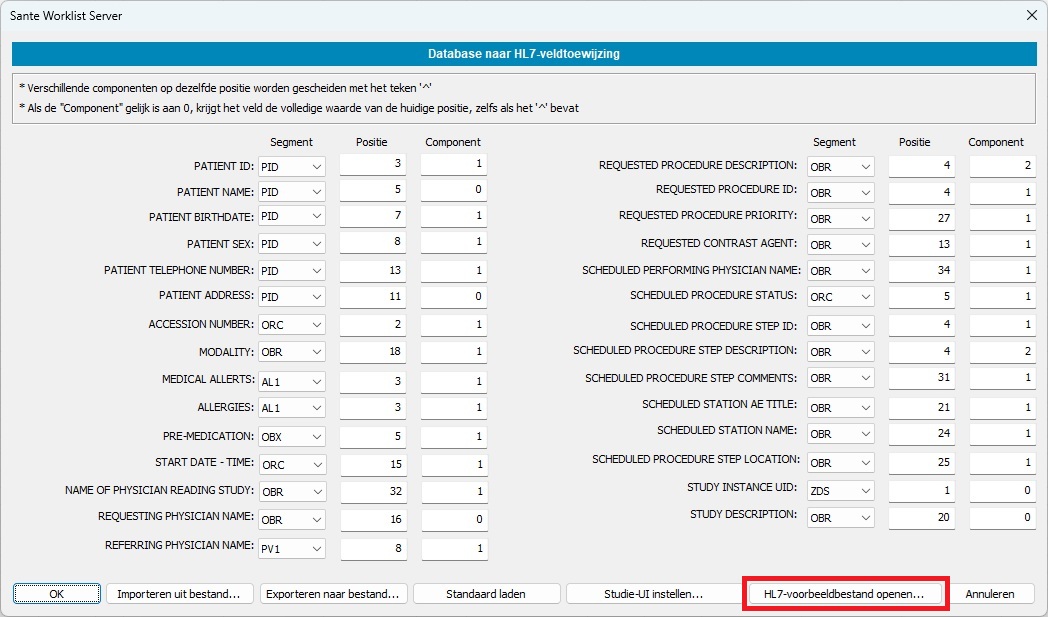
De gebruiker kan de positie van een veld in het HL7-bericht bekijken en de juiste waarde invoeren in het overeenkomstige veld van het dialoogvenster ‘Database-naar-HL7-veldkoppeling’.

Als een HL7-veld het teken "^"niet bevat, moet de waarde van ‘Component’ gelijk zijn aan 1. Als een HL7-veld het teken "^", bijvoorbeeld ‘1234^BRAIN’, bevat, moet ‘Component’ voor het eerste deel van de waarde (1234) gelijk zijn aan 1 en voor het tweede deel (BRAIN) gelijk zijn aan 2. Als de waarde van ‘Component’ gelijk is aan 0, gebruikt het programma de volledige waarde (1234^BRAIN) zonder deze in delen te splitsen.
Naar bestand exporteren knop
De gebruiker kan de koppeling in een bestand op schijf opslaan als back-up en voor gebruik in een andere installatie van het programma.
Uit bestand importeren knop
Hiermee kan de gebruiker een eerder opgeslagen koppeling van de schijf laden.
Study UID-instellingen knop
Sommige medische scanners accepteren geen Worklist-antwoorden als deze geen Study Instance UID bevatten en dit veld in het antwoord leeg is. Met deze knop kan het programma automatisch Study Instance UIDs voor deze scanners maken:
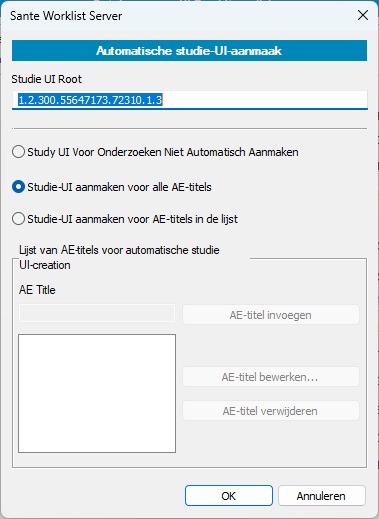
Het programma maakt alleen Study Instance UIDs als het ontvangen HL7-bericht van de HIS/RIS-software geen waarde voor dit veld bevat en de doelscanner in de lijst van het bovenstaande dialoogvenster voorkomt.
Evaluatie
Het programma kan zonder registratiesleutel 90 dagen voor evaluatiedoeleinden worden gebruikt. Na deze periode is een geldige registratiesleutel vereist.
Aanschaf
Het programma kan worden aangeschaft in onze online winkel op:
https://santesoft.com/win/sante-worklist-server/order.html
Programma-activering
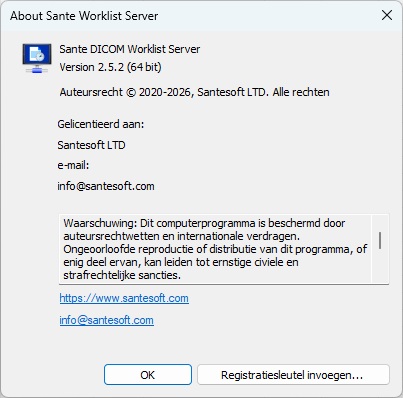
Na aankoop ontvangt de gebruiker een e-mail met de registratiesleutel. Om het programma te activeren, moet de gebruiker de opdracht Programma-informatie selecteren; in het dialoogvenster verschijnt vervolgens de knop ‘Registratiesleutel invoeren’.
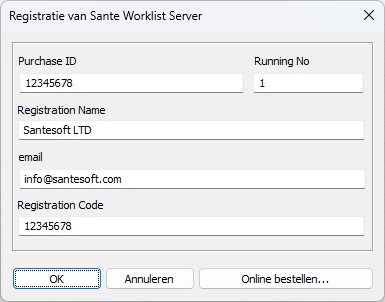
Deze knop toont een dialoogvenster waarmee de gebruiker het programma kan activeren. De registratiesleutel is hoofdlettergevoelig en moet exact worden ingevoerd zoals deze in de e-mail staat.
De gebruikersinterface
Het programmavenster is verdeeld in vier delen:
1. Boven in het venster bevindt zich de werkbalk met de opdrachten van het programma.

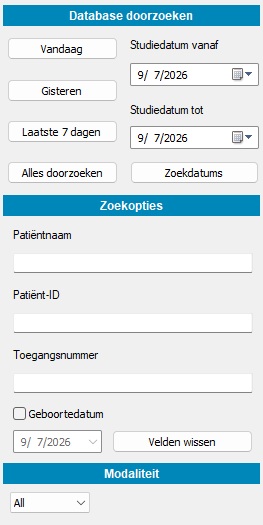
2. Aan de linkerkant van het venster bevinden zich de bedieningselementen waarmee de gebruiker de lokale database kan opvragen en de records kan bekijken.
3. In het middelste deel van het venster staat de lijst met records die de database-engine na een query van de gebruiker retourneert.

4. Aan de rechterkant van het venster bevinden zich de bedieningselementen voor het verwerken van queryresultaten en de algemene programmaopdrachten.

De opdrachtknoppen
|
|
|
|
|
|
|
|
|
|
|
|
|
|
|
|
|
|
|
|
|
|
|
|
|
|
|
|
|
|
|
|
|
|
|
|
|
|
|
|
|
|
|
|
|
|
|
|
|
|
|
|
|
|
|
|
|
|
|
|
|
|
|

Werkbalkopdrachten
Programma-instellingen
 Voor het eerste gebruik moet de gebruiker de software configureren. Het programma werkt als een DICOM Worklist Server en kan door medische scanners worden opgevraagd over geplande procedures; daarom moet het als een DICOM-node worden geconfigureerd. Dat wil zeggen dat het, net als elke andere DICOM-node, een AE Title en een IP-poort voor DICOM-communicatie moet krijgen. Het programma werkt ook als HL7-client; het kan HL7-berichten over geplande procedures ontvangen van HIS/RIS-programma's en moet daarvoor een IP-poort krijgen voor communicatie met andere HL7-nodes. Met deze opdracht kan de gebruiker de server configureren via het volgende dialoogvenster:
DICOM AE Title, DICOM-poort
De AE Title en IP-poort voor DICOM-communicatie met andere DICOM-nodes.
HL7-poort
De IP-poort voor communicatie met andere HL7-nodes, zoals HIS/RIS-systemen.
IP-adres
Dit adres wordt automatisch van Windows ontvangen. De gebruiker kan deze waarde alleen wijzigen via de TCP/IP-configuratie van Windows.
Verzendende toepassing / verzendende faciliteit
Het programma kan HL7-berichten naar andere HL7-clients verzenden. Het gebruikt deze waarden in de overeenkomstige velden MSH.3 en MSH.4 van de HL7-berichten.
Bevestiging verzenden
Sommige HL7-servers vereisen een bevestiging als bewijs dat de client het bericht heeft ontvangen. Als deze optie is ingeschakeld, stuurt het programma deze bevestiging naar de server.
Gebruik bij inkomende query's de AE Title van de client wanneer tag 0040,0001 leeg is
Veel DICOM-nodes vragen om een stationsnaam. Als dit veld geen waarde bevat, gebruikt het programma de AE Title als stationsnaam.
Standaardtekenset
Als het HL7-bericht geen informatie bevat over de gebruikte tekenset, gebruikt het programma de waarde van dit vak.
HL7-records automatisch verwijderen
Het programma kan oude berichten die niet meer bruikbaar zijn automatisch uit de database verwijderen. De te verwijderen berichten kunnen ouder zijn dan 7 dagen, 14 dagen, 1 maand of 3 maanden.
Nieuw record maken als bijwerken mislukt (bestaat niet)
Als deze optie is ingeschakeld, maakt het programma een nieuw record in de database als een updatebewerking mislukt omdat het record niet bestaat.
Bewakingsmap voor automatische invoeging van HL7-berichten
Het programma scant de bewakingsmap op HL7-berichten en voegt deze, indien aanwezig, in de database in. De berichten moeten de extensie .txt of .hl7 hebben. Na verwerking van het bericht voegt het programma aan het bestand de extensie .DON toe als het bericht met succes in de database is ingevoegd, of de extensie .ERR als dit niet is gelukt.
HL7-berichten na invoeging verwijderen
Als deze optie is ingeschakeld, verwijdert het programma succesvol ingevoegde berichten in plaats van de extensie .DON toe te voegen. Berichten die niet in de database zijn ingevoegd, worden niet verwijderd.
Server als service uitvoeren
Met deze optie kan de software als Windows-service worden uitgevoerd.
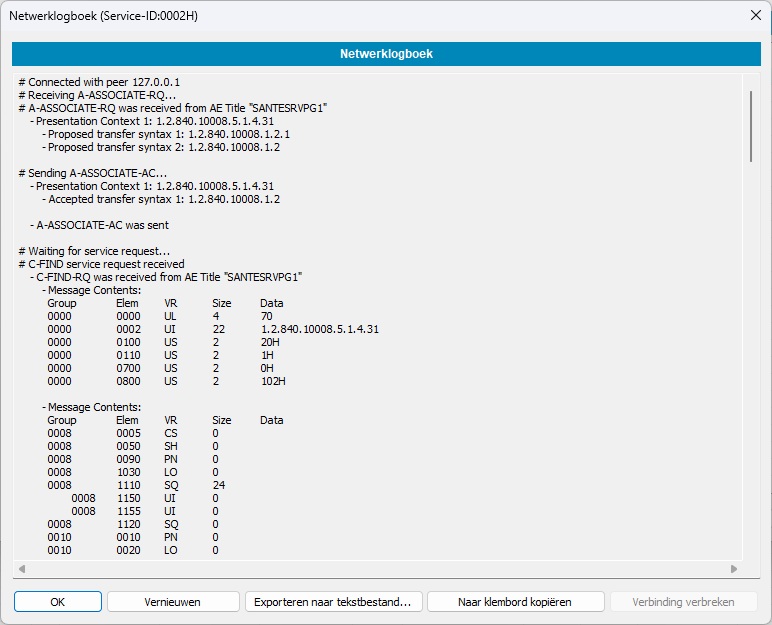
DICOM-netwerklogboek
 Deze opdracht toont de DICOM-netwerkactiviteit.
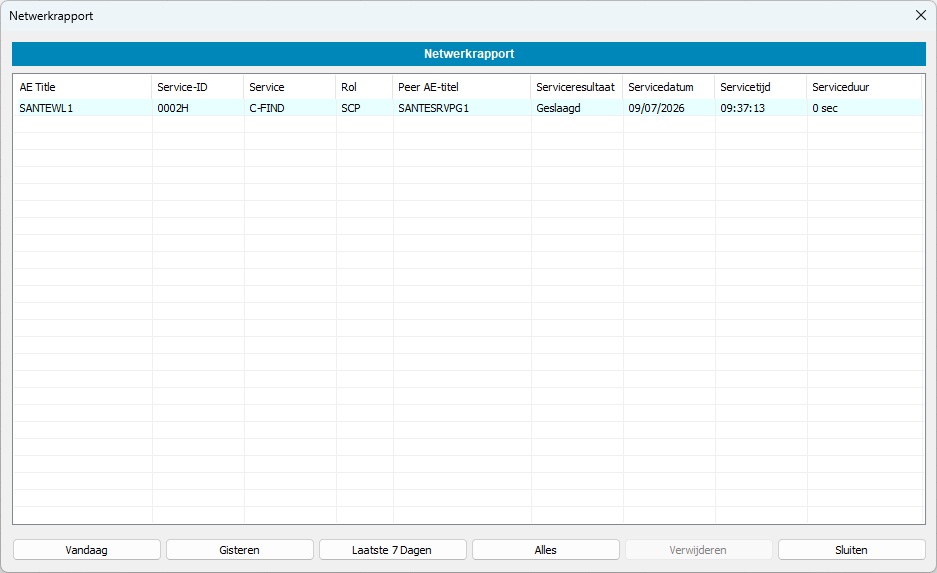
Door op een rij te dubbelklikken kan de gebruiker details van die activiteit bekijken.
Logboekmap
 Deze opdracht opent de map met logbestanden in Windows Verkenner.
Snelstartgids
 Deze opdracht toont dit document.
Taal
 Deze opdracht bepaalt de taalinstellingen van het programma.
Programma-informatie
 Deze opdracht toont informatie over het programma en de geregistreerde gebruiker.
Registratiesleutel invoeren knop
Na aankoop ontvangt de gebruiker een e-mail met de registratiesleutel. Deze knop toont een dialoogvenster waarmee het programma kan worden geactiveerd. De registratiesleutel is hoofdlettergevoelig en moet exact worden ingevoerd zoals deze in de e-mail staat.
Afsluiten
 Deze opdracht sluit het programma af.
Minimaliseren naar systeemvak
 Deze opdracht minimaliseert het programmavenster naar het systeemvak.
Databaseopdrachten
Record bekijken
 Met deze opdracht kan de gebruiker een database-item bekijken. De opdracht is beschikbaar wanneer ten minste één record in de lijst met databaserecords is geselecteerd. Anders is de opdracht grijs weergegeven.

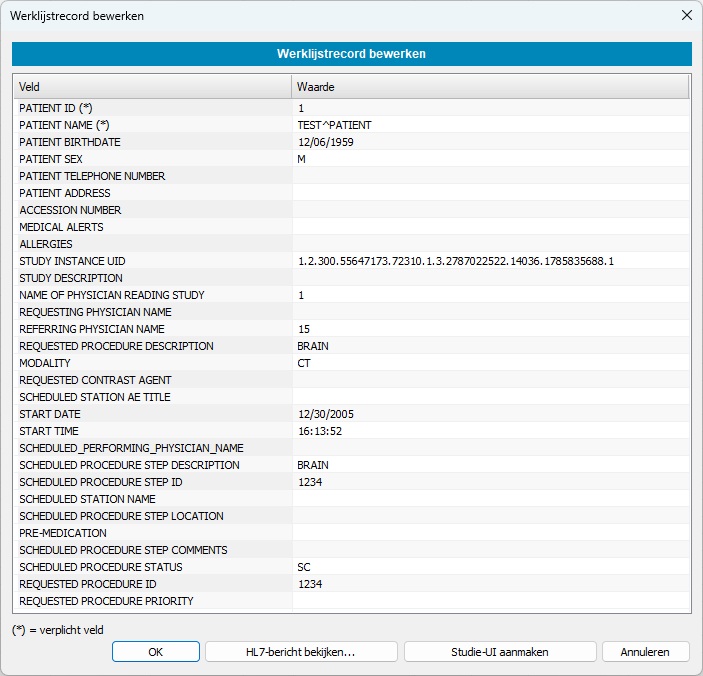
Record bewerken
 Met deze opdracht kan de gebruiker een database-item bewerken en wijzigen. Velden die met een sterretje (*) zijn aangeduid, zijn verplicht en kunnen niet worden verwijderd. De opdracht is beschikbaar wanneer ten minste één record in de lijst met databaserecords is geselecteerd. Anders is de opdracht grijs weergegeven.
Record dupliceren
 Met deze opdracht kan de gebruiker een kopie van een record maken. Dit is handig wanneer een nieuw record veel velden gemeen heeft met een bestaand record.
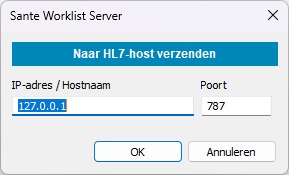
Record verzenden
 Met deze opdracht kan de gebruiker een database-item als HL7-bericht naar een specifieke HL7-node verzenden. De opdracht is beschikbaar wanneer ten minste één record is geselecteerd. Anders is de opdracht grijs weergegeven.
Record exporteren
 Met deze opdracht kan de gebruiker een database-item als HL7-bericht in een bestand op schijf opslaan. De opdracht is beschikbaar wanneer ten minste één record is geselecteerd. Anders is de opdracht grijs weergegeven.
Record kopiëren
 Met deze opdracht kan de gebruiker een database-item als HL7-bericht naar het klembord kopiëren. De opdracht is beschikbaar wanneer ten minste één record is geselecteerd. Anders is de opdracht grijs weergegeven.
Record verwijderen
 Met deze opdracht kan de gebruiker een of meer database-items verwijderen die niet meer nodig zijn. De opdracht is beschikbaar wanneer ten minste één record is geselecteerd. Anders is de opdracht grijs weergegeven.
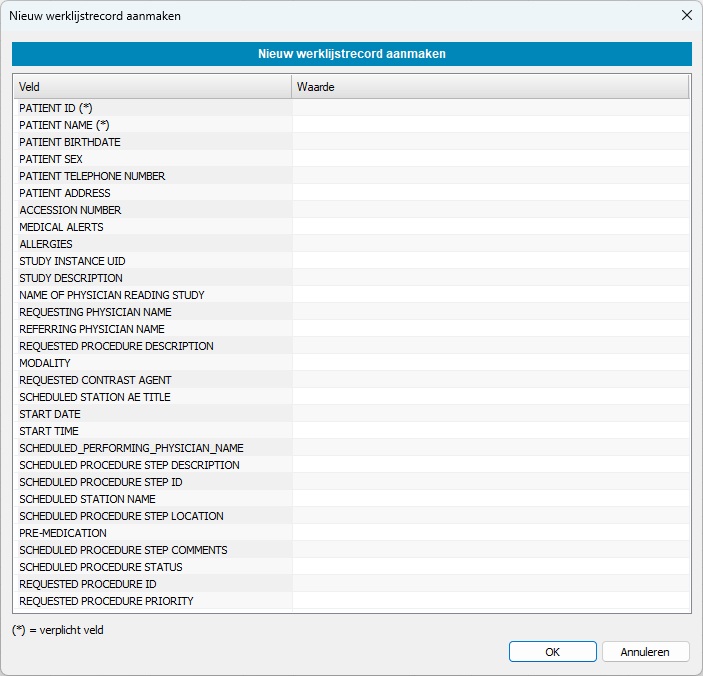
Record maken
 Hoewel HL7-gegevens doorgaans door HIS/RIS-software worden aangemaakt en via een HL7-bericht naar de Worklist Server worden verzonden, biedt het programma de gebruiker de mogelijkheid om nieuwe Worklist-records vanaf nul te maken. Velden die met een sterretje (*) zijn aangeduid, zijn verplicht.
HL7-bericht uit bestand importeren
 Met deze opdracht kan de gebruiker een HL7-bericht dat in een tekstbestand is opgeslagen in de database invoegen.
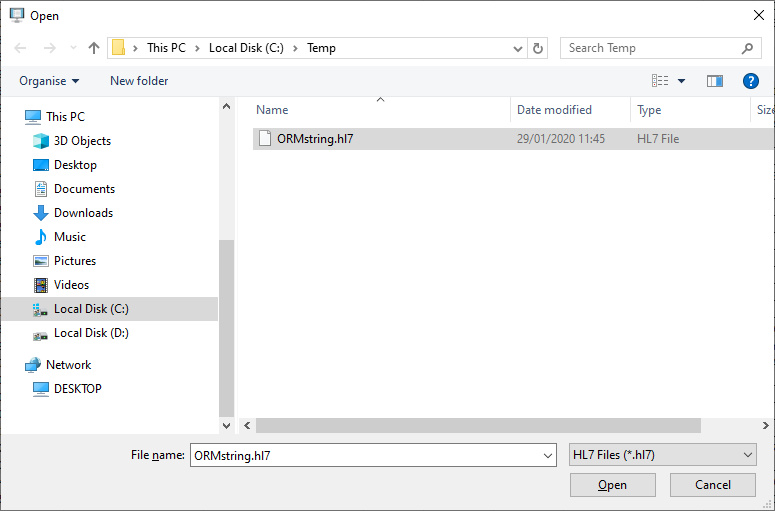
Het bestand moet een tekstbestand zijn dat een HL7-geformatteerd bericht bevat, zoals in dit voorbeeld:
MSH|^~_&|EUROMEDICA|EUROMEDICA|SYNGO.PLAZA|SYNGO.PLAZA|20190315090409||ORM^O01|201903150904097|P|2.3.1|
PID||7007|7007||NAME||19731215|M|||ADDRESS||6944600091|2107778888||||8833925||||||||||GR|||
PV1||I|15076600732|||||^EOPYY^A||||||15076600732|||||54847|||||||||||||||||||||||||201903150852||||||||
ORC|NW|54847|||IP||^^^20190315085226||201903150852||||||201903150852|||||
OBR|1|54847||21100^CT|R||20190315095000|20190315100000||||||||||CT||||||CTAWP73120|||201903150852|||||
DICOM Worklist-node opvragen
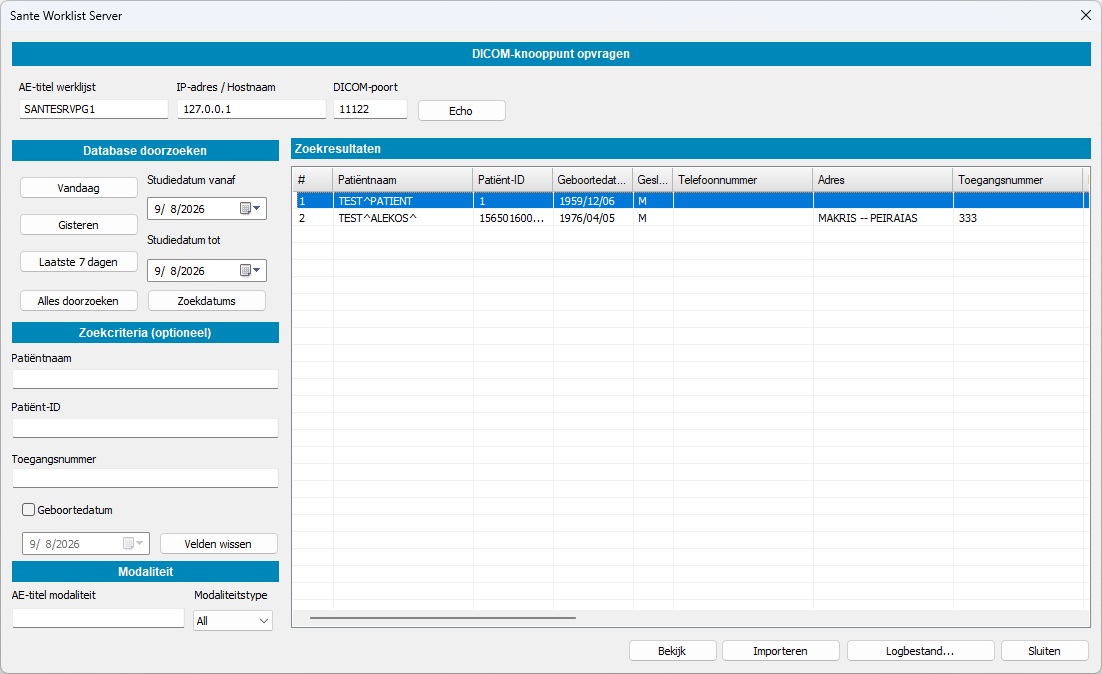
 Met deze opdracht kan de gebruiker andere Worklist Servers op het netwerk opvragen en hun records in de database van het programma importeren.
Database-naar-HL7-veldkoppeling
 Niet alle HL7-toepassingen gebruiken dezelfde velden van een HL7-bericht om dezelfde informatie op te slaan. In het onderstaande voorbeeld gebruiken de twee berichten verschillende posities van het OBR-segment om de modaliteit op te slaan:
MSH|^~_&|EUROMEDICA|EUROMEDICA|SYNGO.PLAZA|SYNGO.PLAZA|20190315090409||ORM^O01|201903150904097|P|2.3.1|
PID||7007|7007||NAME||19731215|M|||ADDRESS||6944600091|2107778888||||8833925||||||||||GR|||
PV1||I|15076600732|||||^EOPYY^A||||||15076600732|||||54847|||||||||||||||||||||||||201903150852||||||||
ORC|NW|54847|||IP||^^^20190315085226||201903150852||||||201903150852|||||
OBR|1|54847||21100^CT|R||20190315095000|20190315100000||||||||||CT||||||CTAWP73120|||201903150852|||||
MSH|^~\&|application|application|REC_APP|REC_FAC|201912291543||ORM^O01||P|2.3.1|||||||||
PID|||1|1|Patient^Name||19591206|M|||||||||||||||||||||
PV1|||||||||||||||||||||||||||||||||||||||||||||||||||
ORC|NW|||||||||||||||||||||||
OBR|||2005-9999|1234^BRAIN||200512301613529400|||||||||||||||CT|||||||||||||||||||||
Het eerste bericht gebruikt OBR.18 om de modaliteit (CT) op te slaan, terwijl het tweede bericht het veld OBR.21. Daarom moet de gebruiker de velden van het HL7-bericht dat door een specifieke HL7-server wordt gegenereerd, koppelen aan de databasevelden van Sante Worklist Server. Dit kan met de opdracht Database-naar-HL7-veldkoppeling. Deze opdracht toont het volgende dialoogvenster waarin de gebruiker de koppeling kan configureren:
Uit bestand importeren knop
Hiermee kan de gebruiker een eerder opgeslagen koppeling van de schijf laden.
Naar bestand exporteren knop
De gebruiker kan de koppeling in een bestand op schijf opslaan als back-up en voor gebruik in een andere installatie van het programma.
Study UID-instellingen knop
Sommige medische scanners accepteren geen Worklist-antwoorden als deze geen Study Instance UID bevatten en dit veld in het antwoord leeg is. Met deze knop kan het programma automatisch Study Instance UIDs voor deze scanners maken:
Het programma maakt alleen Study Instance UIDs als het ontvangen HL7-bericht van de HIS/RIS-software geen waarde voor dit veld bevat en de doelscanner in de lijst van het bovenstaande dialoogvenster voorkomt.
HL7-voorbeeldbestand openen knop
Met deze knop kan de gebruiker een HL7-bericht naast het dialoogvenster ‘Database-naar-HL7-veldkoppeling’ openen. De gebruiker kan de positie van een veld in het HL7-bericht bekijken en de juiste waarde invoeren in het overeenkomstige veld van het dialoogvenster ‘Database-naar-HL7-veldkoppeling’.
HL7-bericht opstellen en verzenden
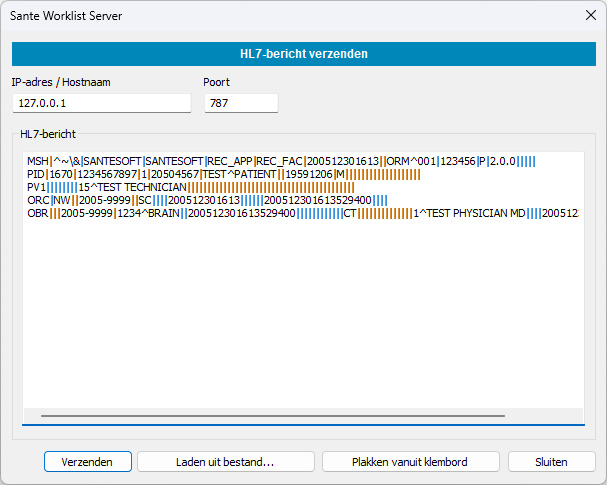
 Met deze opdracht kan de gebruiker een HL7-bericht opstellen of uit een bestand laden, het bewerken en naar een specifieke HL7-node verzenden.
HL7-berichten vergelijken
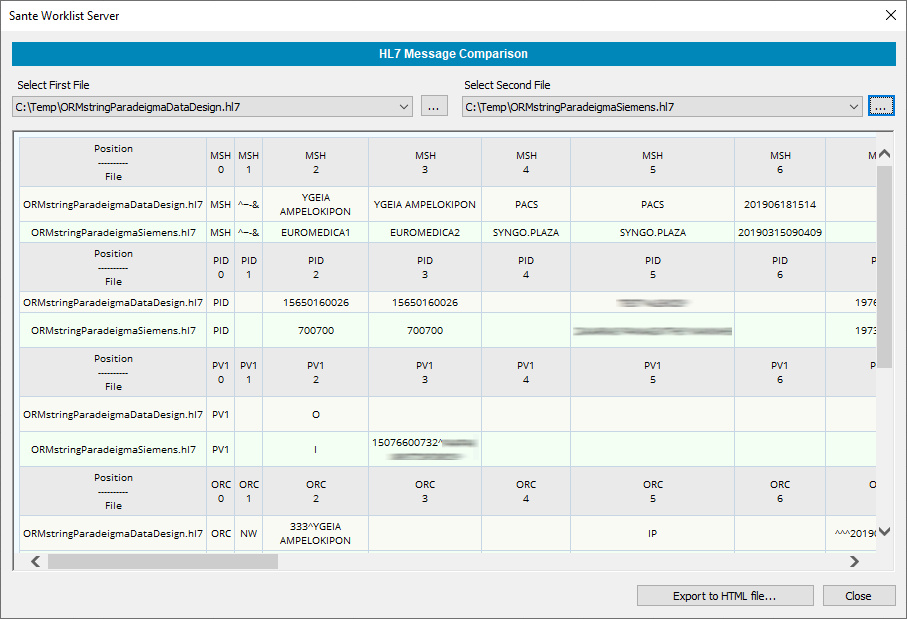
 Met deze opdracht kan de gebruiker twee HL7-berichten vergelijken. Dit is nuttig wanneer het ene bericht goed werkt met de huidige veldkoppeling van het programma en het andere niet, en de gebruiker de verschillen tussen beide berichten wil vinden.
Problemen met verbindingen oplossen
Communicatieproblemen
Als het programma niet met andere DICOM- of HL7-nodes kan communiceren, controleer dan de volgende punten:
- Controleer of de poorten van het programma niet door een ander programma worden gebruikt.
- Controleer of de poorten van het programma niet door een firewall of antivirusprogramma worden geblokkeerd.
-
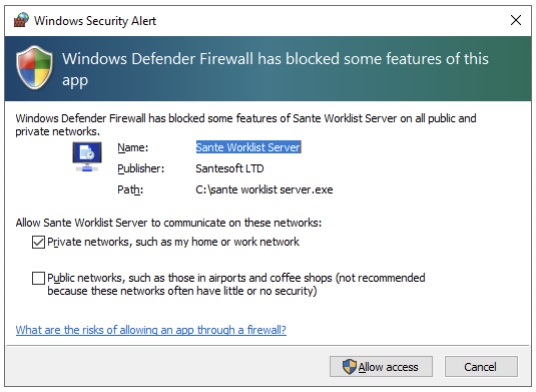
Wanneer het programma start, vraagt het om aan de uitzonderingslijst van de firewall te worden toegevoegd. Als u Nee hebt geantwoord, moet u het programma handmatig toevoegen.
- Als de twee nodes (server en client) tot verschillende subnetten behoren, controleer dan of de poorten van het programma door de router worden doorgestuurd.
- Als de pc meer dan één netwerkkaart heeft (fysieke, logische of virtuele netwerkkaarten) en daardoor meer dan één IP-adres, controleer dan of de client en server IP-adressen uit hetzelfde subnet gebruiken.
- Als de pc meer dan één netwerkkaart heeft (fysieke, logische of virtuele netwerkkaarten) en daardoor meer dan één IP-adres, controleer dan of de client en server IP-adressen uit hetzelfde subnet gebruiken. Als de server bijvoorbeeld de IP-adressen 192.168.1.1 en 172.91.1.1 heeft en de client het IP-adres 192.168.1.* heeft, moet de client 192.168.1.1 als IP-adres van de server gebruiken. Als de client het IP-adres 172.91.1.* heeft, moet deze 172.91.1.1 als IP-adres van de server gebruiken. Dit betekent dat server en client tot hetzelfde subnet moeten behoren. Als de pc meer dan één IP-adres heeft, toont het programma slechts één IP-adres, het eerste, hoewel het zijn IP-poorten op alle beschikbare netwerkinterfaces opent en niet alleen op het weergegeven IP-adres. Gebruik de opdracht ipconfig in de opdrachtprompt om een lijst van alle IP-adressen van de pc te verkrijgen.
Een poort van het programma controleren
U kunt het hulpprogramma netstat in de opdrachtprompt gebruiken om te controleren of de poort van het programma open is en aan welk IP-adres deze is gekoppeld.
Gebruik in de opdrachtprompt de volgende opdracht:
C:\>netstat -ano -p tcp |find "11131"
om te controleren of poort 11131 van het programma open is en aan welk IP-adres deze is gekoppeld. Het laatste nummer dat wordt weergegeven, is de PID van de toepassing die de poort heeft geopend.
Gebruik in de opdrachtprompt de volgende opdracht:
C:\>tasklist |find "<PID>"
(waarbij <PID> het werkelijke nummer van de toepassing is; in dit voorbeeld is dit 25376)
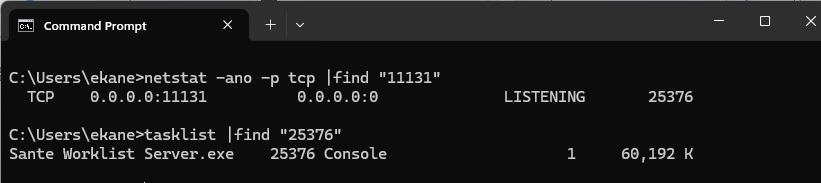
Met deze opdrachten kunt u ook de poort van de Worklist Server-module controleren.
Het berichtformaat
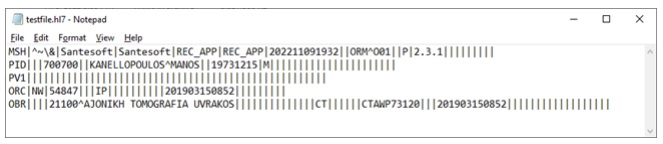
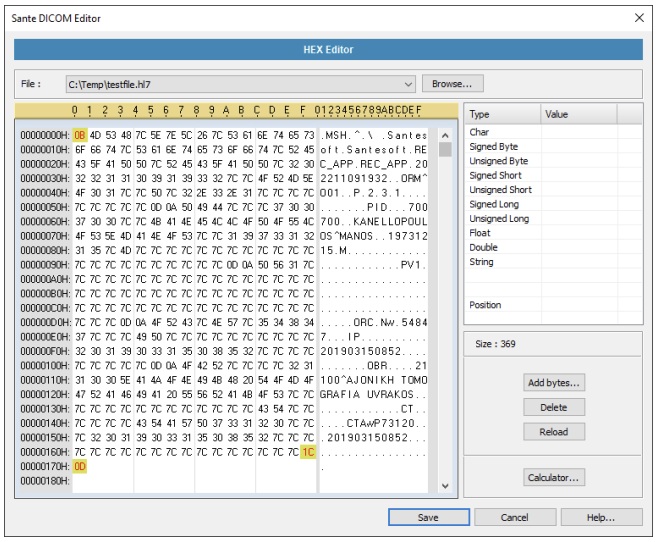
HL7-berichten die via een netwerkverbinding door de HL7-poort van het programma worden verzonden, moeten beginnen met het niet-afdrukbare teken 0B (hexadecimaal) en eindigen met de niet-afdrukbare tekens 1C en 0D (hexadecimaal). Berichten die via de interface van het programma en niet via het netwerk worden ingevoegd, hebben deze tekens niet nodig.
Voorbeeld
Een HL7-tekstbericht:
De hexadecimale weergave van het bericht waarin de begin- en eindtekens zijn gemarkeerd:
Problemen oplossen
Begin- en eindtekens van een bericht
HL7-berichten moeten bij overdracht via een socket beginnen met het teken 0B (HEX) en eindigen met de tekens 1C 0D (HEX). Zorg ervoor dat deze tekens in uw berichten zijn opgenomen.
De HL7-poort van het programma controleren
U kunt het hulpprogramma netstat in de opdrachtprompt gebruiken om te controleren of de poort van het programma open is en aan welk IP-adres deze is gekoppeld.
Gebruik in de opdrachtprompt de volgende opdracht:
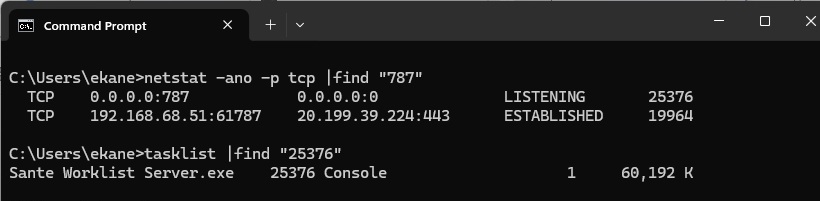
C:\>netstat -ano -p tcp |find "787"
om te controleren of HL7-poort 787 van het programma open is en aan welk IP-adres deze is gekoppeld. Het laatste nummer dat wordt weergegeven, is de PID van de toepassing die de poort heeft geopend.
Gebruik in de opdrachtprompt de volgende opdracht om te bepalen welke toepassing dit is:
C:\>tasklist |find "<PID>"
(waarbij <PID> het werkelijke nummer van de toepassing is; in dit voorbeeld is dit 25376)