Sante Worklist Server
Guia de início rápido
Copyright © 2026 Santesoft LTD , todos os direitos reservados
Índice
- Visão geral
- Funcionalidades e benefícios
- Requisitos mínimos do sistema
- Configuração do programa
- Como funciona
- Ajuda para o mapeamento dos campos HL7 para os campos da base de dados
- Avaliação
- Compra
- Ativação do programa
- A interface do utilizador
- Os botões de comando
- Comandos da barra de ferramentas
- Comandos da base de dados
- Resolução de problemas de ligação
- Formato da mensagem
Visão geral
Sante Worklist Server (MWL Server) é uma aplicação autónoma que recebe informações demográficas dos pacientes e informações de agendamento de exames de um sistema HIS/RIS (Hospital Information System / Radiology Information System) através de mensagens de comunicação HL7. Em seguida, transfere estas informações para qualquer modalidade ou scanner médico utilizando protocolos de comunicação DICOM (C-FIND).
O programa proporciona uma transferência de dados automatizada, fiável e sem erros dos nós HL7 (HIS/RIS) para os nós DICOM (scanners médicos), sem necessidade de intervenção humana.
Funcionalidades e benefícios
- O servidor pode ser executado como um serviço do Windows.
- Suporta um número ilimitado de pacientes/exames (limitado apenas pelo espaço disponível em disco).
- Suporta um número ilimitado de ligações a nós HL7.
- Suporta um número ilimitado de ligações a nós DICOM.
- Pode consultar outros nós DICOM Worklist.
- Mapeia os campos das mensagens HL7 para os campos da base de dados do programa.
- Suporta todos os conjuntos de caracteres (latino, chinês, japonês, coreano, cirílico, árabe, grego, turco, etc.).
- Suporta serviços de rede DICOM (C-FIND SCU/SCP, C-ECHO SCU/SCP).
- Compatível com todas as modalidades (CT, MR, NM, US, XA, MG, CR, etc.).
- Licença perpétua que nunca expira.
- Atualizações e suporte técnico gratuitos durante toda a vida útil do produto.
- Compatível com Windows Server 2025/2022/2019/2016 e Windows 11/10 (64 bits).
- Fácil de utilizar, com o aspeto e comportamento nativos do Windows.
Requisitos mínimos do sistema
- Windows Server 2025/2022/2019/2016 ou Windows 11/10 de 64 bits
- Intel Core i3 a 1,3 GHz ou superior
- 4 GB de memória ou mais
- Monitor que suporte uma resolução de 1366x768 ou superior
- 100 MB de espaço livre no disco
Configuração do programa
Antes de utilizar o software pela primeira vez, este deve ser corretamente configurado pelo utilizador.
O programa funciona como DICOM Worklist Server e pode ser consultado por scanners médicos relativamente a procedimentos agendados. Por isso, deve ser configurado como um nó DICOM, o que significa que necessita de um AE Title e de uma porta IP para comunicações DICOM, tal como qualquer outro nó DICOM.
Além disso, o programa funciona como cliente HL7. Pode receber mensagens HL7 contendo informações sobre procedimentos agendados provenientes de sistemas HIS/RIS. Para este efeito, também lhe deve ser atribuída uma porta IP para comunicação com outros nós HL7.
Para efetuar a configuração, o utilizador deve selecionar o comando Configuração do programa na barra de ferramentas. Será apresentada a seguinte caixa de diálogo:
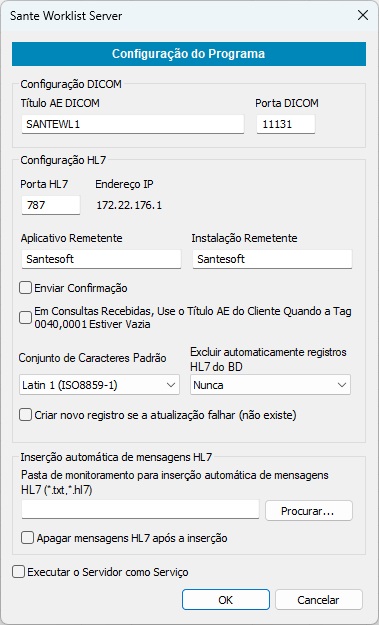
DICOM AE Title, porta DICOM
Especifica o AE Title e a porta IP utilizados para a comunicação DICOM com outros nós DICOM.
Porta HL7
A porta IP utilizada para comunicação com outros nós HL7, como sistemas HIS/RIS.
Endereço IP
Este endereço é atribuído automaticamente pelo sistema operativo Windows. Para o alterar, o utilizador deve modificar as definições TCP/IP do Windows.
Aplicação emissora / Instalação emissora
Se o programa enviar mensagens HL7 para outros clientes HL7, utiliza estes valores nos campos MSH.3 e MSH.4 do cabeçalho da mensagem HL7.
Enviar confirmação
Alguns servidores HL7 exigem uma mensagem de confirmação como prova de que uma mensagem foi recebida. Quando esta opção está ativada, o programa envia uma mensagem HL7 ACK de volta ao servidor.
Nas consultas recebidas, utilizar o AE Title do cliente quando o tag 0040,0001 estiver vazio
Alguns nós DICOM solicitam o nome da estação. Se o tag (0040,0001) estiver vazio, o programa utilizará o AE Title do nó DICOM que efetuou a consulta como nome da estação.
Conjunto de caracteres predefinido
Se uma mensagem HL7 não especificar um conjunto de caracteres, o programa utiliza o conjunto definido neste campo.
Eliminar automaticamente registos HL7
O programa pode eliminar automaticamente da base de dados mensagens antigas que já não sejam necessárias. Podem ser eliminadas mensagens com mais de 7 dias, 14 dias, 1 mês ou 3 meses.
Criar novo registo se a atualização falhar (não existe)
Se esta opção estiver ativada, o programa criará um novo registo na base de dados se uma operação de atualização falhar porque o registo não existe.
Pasta monitorizada para inserção automática de mensagens HL7
O programa monitoriza uma pasta especificada à procura de ficheiros de mensagens HL7 com as extensões .txt ou .hl7. Quando uma mensagem é inserida com êxito na base de dados, o ficheiro é renomeado com a extensão .DON. Se a inserção falhar, é renomeado com .ERR.
Eliminar mensagens HL7 após a inserção
Se esta opção estiver ativada, os ficheiros de mensagens HL7 inseridos com êxito são eliminados em vez de serem renomeados com .DON. As mensagens cuja inserção falhar não são eliminadas.
Executar o servidor como serviço
Esta opção permite que o software seja executado como um serviço do Windows.
Como funciona
Ligação a servidores HIS/RIS.
O Sante Worklist Server recebe mensagens em formato HL7 de um ou mais servidores HIS/RIS e armazena-as na base de dados.
IMPORTANTE:O Sante Worklist Server não pode solicitar estas mensagens aos servidores HIS/RIS; os servidores HIS/RIS devem enviar as mensagens para a porta HL7 do Sante Worklist Server.
Ligação a modalidades DICOM.
Cada modalidade DICOM envia um pedido C-FIND ao Sante Worklist Server para obter os itens da Worklist armazenados na base de dados para essa modalidade específica. O pedido C-FIND deve ser enviado para a porta DICOM do Sante Worklist Server.
IMPORTANTE: O Sante Worklist Server não pode enviar itens da Worklist para as modalidades DICOM sem ser consultado. Cada modalidade DICOM deve enviar uma consulta ao Worklist Server para receber os itens da Worklist relevantes.
IMPORTANTE: Os servidores HIS/RIS devem enviar as suas mensagens HL7 para a porta HL7 do Sante Worklist Server, e as modalidades DICOM devem enviar os seus pedidos C-FIND para a porta DICOM do Sante Worklist Server. Estas duas portas não devem ser confundidas.
Mapeamento dos campos das mensagens HL7 para os campos da base de dados
Nem todas as aplicações HL7 utilizam os mesmos campos de uma mensagem HL7 para armazenar a mesma informação. No exemplo abaixo, as duas mensagens utilizam posições diferentes no segmento OBR para armazenar a modalidade:
MSH|^~_&|EUROMEDICA|EUROMEDICA|SYNGO.PLAZA|SYNGO.PLAZA|20190315090409||ORM^O01|201903150904097|P|2.3.1|
PID||7007|7007||NAME||19731215|M|||ADDRESS||6944600091|2107778888||||8833925||||||||||GR|||
PV1||I|15076600732|||||^EOPYY^A||||||15076600732|||||54847|||||||||||||||||||||||||201903150852||||||||
ORC|NW|54847|||IP||^^^20190315085226||201903150852||||||201903150852|||||
OBR|1|54847||21100^CT|R||20190315095000|20190315100000||||||||||CT||||||CTAWP73120|||201903150852|||||
MSH|^~\&|application|application|REC_APP|REC_FAC|201912291543||ORM^O01||P|2.3.1|||||||||
PID|||1|1|Patient^Name||19591206|M|||||||||||||||||||||
PV1|||||||||||||||||||||||||||||||||||||||||||||||||||
ORC|NW|||||||||||||||||||||||
OBR|||2005-9999|1234^BRAIN||200512301613529400|||||||||||||||CT|||||||||||||||||||||
A primeira mensagem utiliza o campo OBR.18 para armazenar a modalidade, enquanto a segunda utiliza o campo OBR.21. Por esse motivo, o utilizador deve mapear os campos da mensagem HL7 gerada por um determinado servidor HL7 para os campos da base de dados do Sante Worklist Server. Este comando permite efetuar o mapeamento através da seguinte caixa de diálogo:
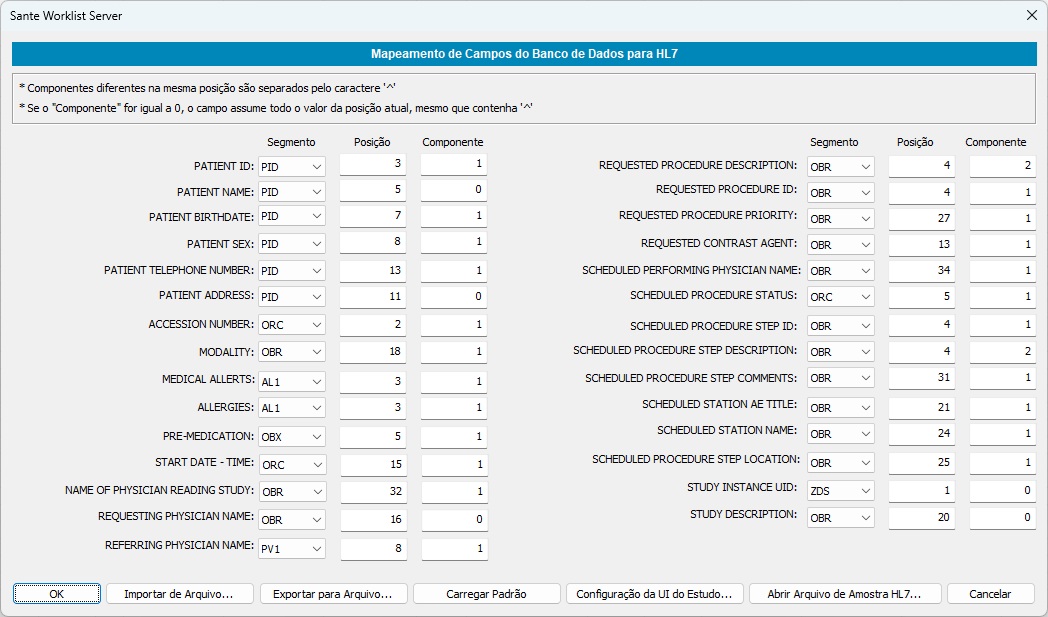
Ajuda para o mapeamento dos campos HL7 para os campos da base de dados
Com o botão «Abrir ficheiro HL7 de exemplo» o programa permite ao utilizador abrir uma mensagem HL7 lado a lado com a caixa de diálogo «Mapeamento da base de dados para campos HL7» .
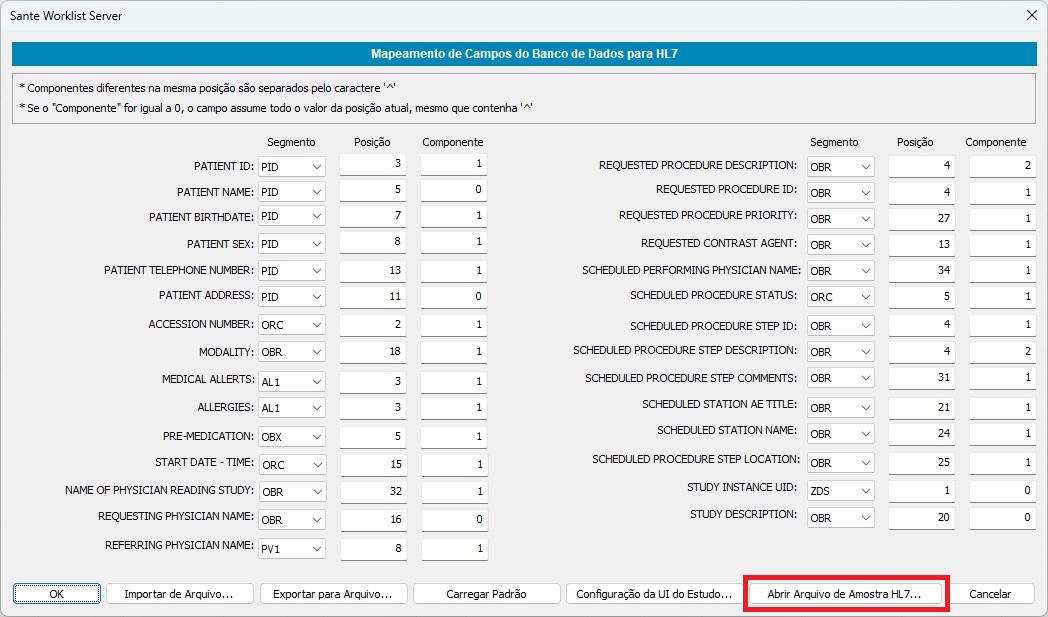
O utilizador pode ver a posição de um campo na mensagem HL7 e introduzir o valor correto no campo correspondente da caixa de diálogo «Mapeamento da base de dados para campos HL7».
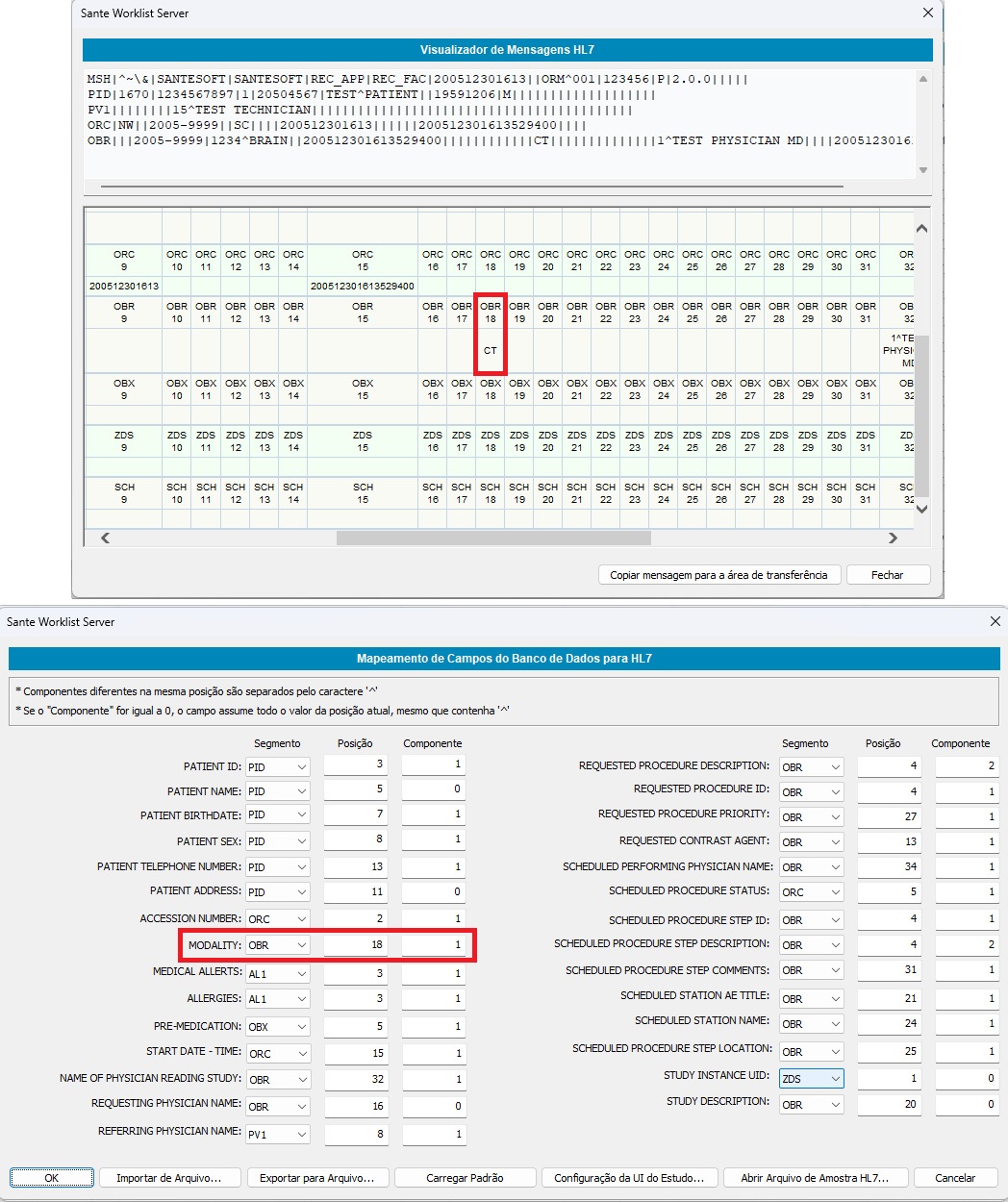
Se um campo HL7 não contiver o carácter "^", o valor de «Component» deve ser igual a 1. Se um campo HL7 contiver o carácter "^", por exemplo «1234^BRAIN», para a primeira parte do valor (1234), «Component» deve ser igual a 1 e, para a segunda parte do valor (BRAIN), «Component» deve ser igual a 2. Se o valor de «Component» for igual a 0, o programa utiliza o valor completo (1234^BRAIN), sem o dividir nas suas partes.
Exportar para ficheiro botão
O utilizador pode guardar o mapeamento num ficheiro em disco para cópia de segurança e para utilização noutra instalação do programa.
Importar de ficheiro botão
Permite ao utilizador carregar do disco um mapeamento guardado anteriormente.
Configuração do Study UID botão
Alguns scanners médicos não aceitam respostas Worklist se estas não contiverem um Study Instance UID e este campo estiver vazio na resposta. Com este botão, o programa pode criar automaticamente Study Instance UIDs para esses scanners:
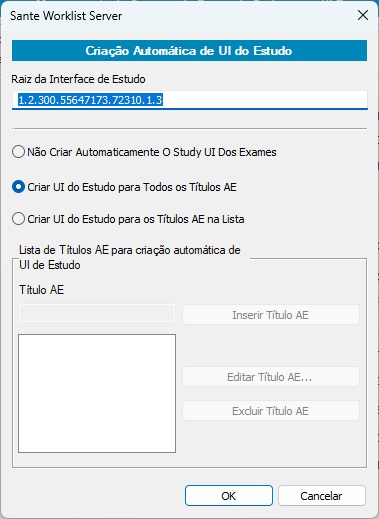
O programa criará Study Instance UIDs apenas se a mensagem HL7 recebida do software HIS/RIS não contiver qualquer valor para este campo e se o scanner de destino estiver presente na lista da caixa de diálogo acima.
Avaliação
O programa pode ser executado sem uma chave de registo durante 90 dias para fins de avaliação. Após esse período, é necessária uma chave de registo válida.
Compra
O programa pode ser adquirido na nossa loja online em:
https://santesoft.com/win/sante-worklist-server/order.html
Ativação do programa
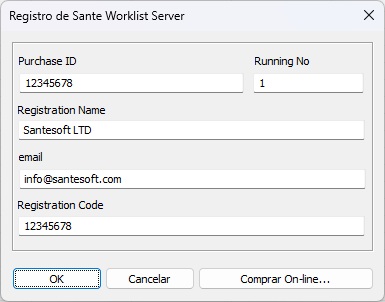
Após a compra, o utilizador receberá um e-mail com a chave de registo. Para ativar o programa, deve selecionar o comando Informações do programa e, na caixa de diálogo apresentada, o botão «Introduzir chave de registo».

Este botão apresenta uma caixa de diálogo que permite ao utilizador ativar o programa. As informações da chave de registo distinguem maiúsculas de minúsculas e devem ser introduzidas exatamente como aparecem no e-mail.
A interface do utilizador
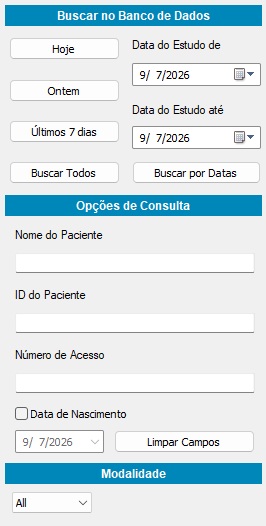
A janela do programa está dividida em quatro partes:
1. Na parte superior da janela encontra-se a barra de ferramentas que contém os comandos do programa.

2. No lado esquerdo da janela encontram-se os controlos que permitem ao utilizador consultar a base de dados local e ver os registos.
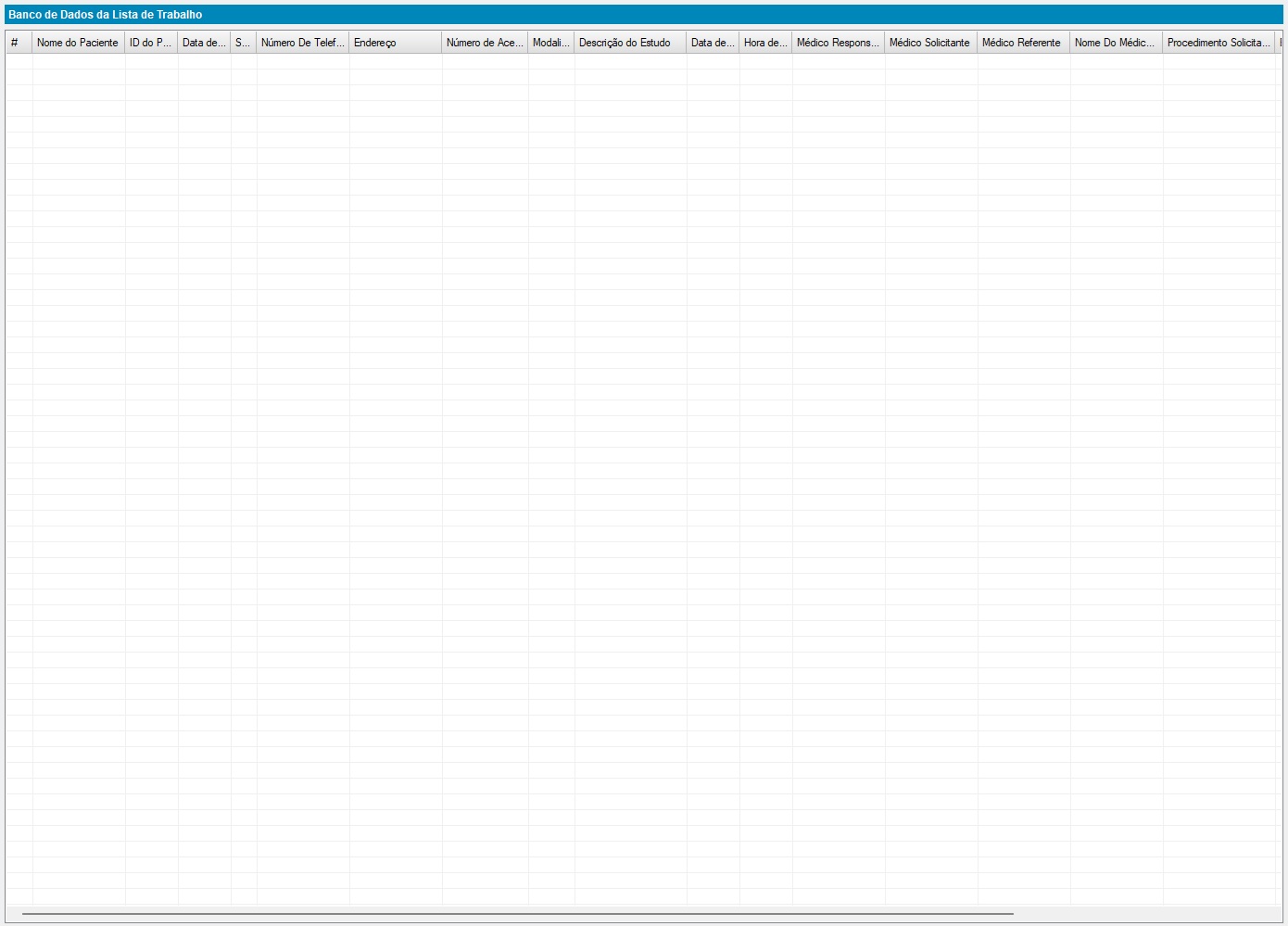
3. Na parte central da janela encontra-se a lista que contém os registos devolvidos pelo motor da base de dados após uma consulta do utilizador.
4. No lado direito da janela encontram-se os controlos para manipular os resultados de uma consulta e os comandos gerais do programa.
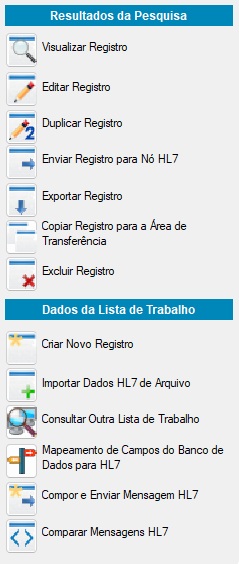
Os botões de comando
|
|
|
|
|
|
|
|
|
|
|
|
|
|
|
|
|
|
|
|
|
|
|
|
|
|
|
|
|
|
|
|
|
|
|
|
|
|
|
|
|
|
|
|
|
|
|
|
|
|
|
|
|
|
|
|
|
|
|
|
|
|
|

Comandos da barra de ferramentas
Configuração do programa
 Antes da primeira utilização do software, o utilizador deve configurá-lo. O programa funciona como um DICOM Worklist Server e pode ser consultado por scanners médicos sobre os procedimentos agendados, pelo que deve ser configurado como um nó DICOM. Isto significa que deve ter um AE Title e uma porta IP para comunicações DICOM, como qualquer outro nó DICOM. O programa também funciona como cliente HL7; pode receber mensagens HL7 sobre procedimentos agendados de programas HIS/RIS e, para esse efeito, deve ter uma porta IP para comunicação com outros nós HL7. Este comando permite ao utilizador configurar o servidor através da seguinte caixa de diálogo:
DICOM AE Title, porta DICOM
O AE Title e a porta IP para comunicações DICOM com outros nós DICOM.
Porta HL7
A porta IP para comunicação com outros nós HL7, como sistemas HIS/RIS.
Endereço IP
Este endereço é obtido automaticamente do Windows. O utilizador só pode alterar este valor através da configuração TCP/IP do Windows.
Aplicação emissora / Instalação emissora
O programa pode enviar mensagens HL7 para outros clientes HL7. O programa utilizará estes valores nos campos correspondentes MSH.3 e MSH.4 das mensagens HL7.
Enviar confirmação
Alguns servidores HL7 exigem uma confirmação como prova de que o cliente recebeu a mensagem. Com esta opção ativada, o programa envia essa confirmação ao servidor.
Nas consultas recebidas, utilizar o AE Title do cliente quando o tag 0040,0001 estiver vazio
Muitos nós DICOM solicitam o nome da estação. Se este campo não tiver um valor, o programa utiliza o AE Title como nome da estação.
Conjunto de caracteres predefinido
Se a mensagem HL7 não contiver informações sobre o conjunto de caracteres utilizado, o programa utiliza o valor deste campo.
Eliminar automaticamente registos HL7
O programa pode eliminar automaticamente da base de dados mensagens antigas que já não sejam úteis. As mensagens a eliminar podem ter mais de 7 dias, 14 dias, 1 mês ou 3 meses.
Criar novo registo se a atualização falhar (não existe)
Se esta opção estiver ativada, o programa criará um novo registo na base de dados se uma operação de atualização falhar porque o registo não existe.
Pasta monitorizada para inserção automática de mensagens HL7
O programa procura mensagens HL7 na pasta monitorizada e, se existirem, insere-as na base de dados. As mensagens devem ter a extensão .txt ou .hl7. Após o processamento da mensagem, o programa adiciona ao ficheiro a extensão .DON se a mensagem tiver sido inserida com êxito na base de dados, ou a extensão .ERR caso contrário.
Eliminar mensagens HL7 após a inserção
Se esta opção estiver ativada, o programa elimina as mensagens inseridas com êxito em vez de lhes adicionar a extensão .DON. O programa não elimina mensagens que não tenham sido inseridas na base de dados.
Executar o servidor como serviço
Esta opção permite que o software seja executado como um serviço do Windows.
Registo de rede DICOM
 Este comando apresenta a atividade da rede DICOM.
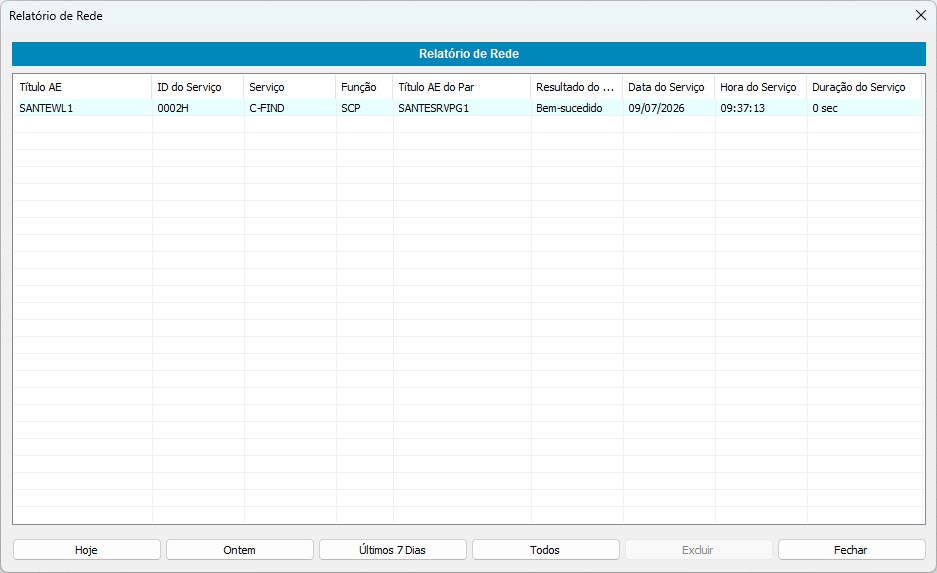
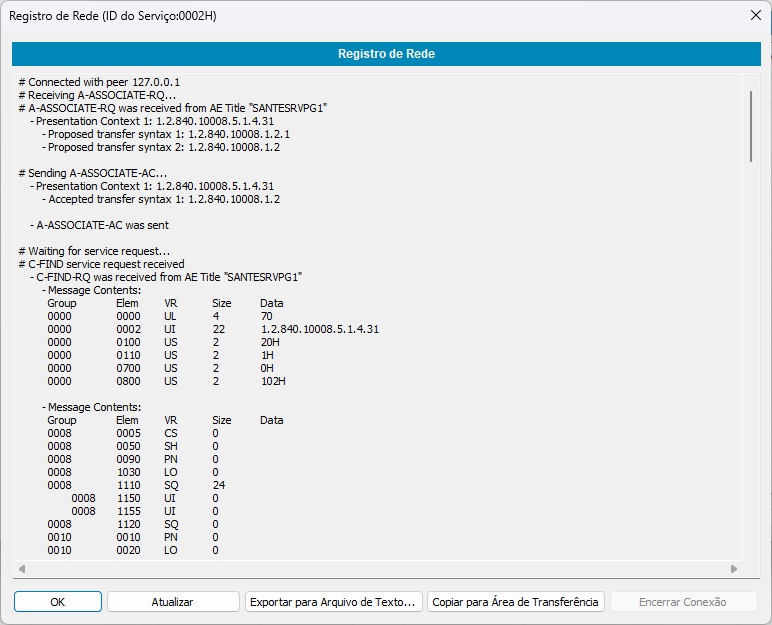
Ao fazer duplo clique numa linha, o utilizador pode ver os detalhes dessa atividade.
Pasta de registos
 Este comando abre a pasta dos ficheiros de registo no Explorador do Windows.
Guia de início rápido
 Este comando apresenta este documento.
Idioma
 Este comando define as definições de idioma do programa.
Informações do programa
 Este comando apresenta informações sobre o programa e o utilizador registado.
Introduzir chave de registo botão
Após a compra, o utilizador receberá um e-mail com a chave de registo. Este botão apresenta uma caixa de diálogo que permite ativar o programa. As informações da chave de registo distinguem maiúsculas de minúsculas e devem ser introduzidas exatamente como aparecem no e-mail.
Sair
 Este comando encerra o programa.
Minimizar para a área de notificação
 Este comando minimiza a janela do programa para a área de notificação.
Comandos da base de dados
Ver registo
 Este comando permite ao utilizador rever uma entrada da base de dados. O comando fica ativo quando pelo menos um registo está selecionado na lista de registos da base de dados. Caso contrário, fica desativado.

Editar registo
 Este comando permite ao utilizador editar e modificar uma entrada da base de dados. Os campos assinalados com um asterisco (*) são obrigatórios e não podem ser eliminados. O comando fica ativo quando pelo menos um registo está selecionado na lista de registos da base de dados. Caso contrário, fica desativado.
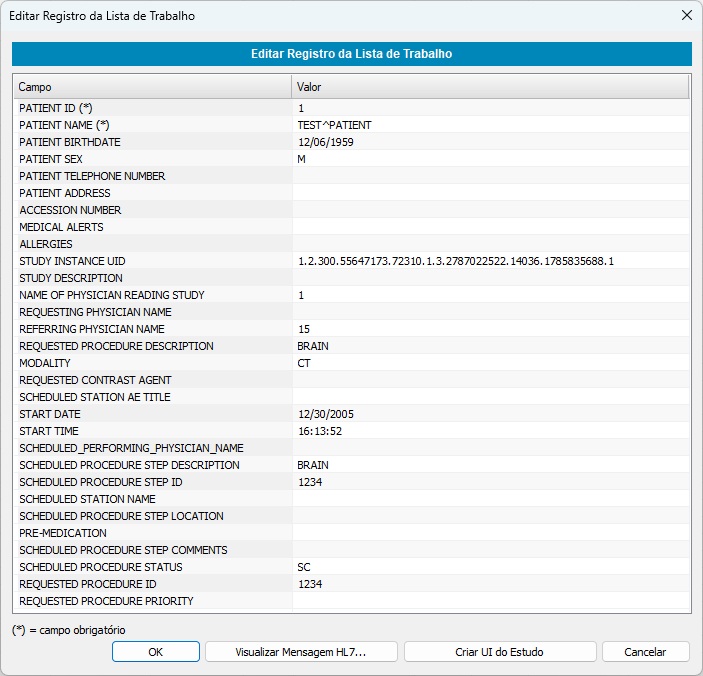
Duplicar registo
 Este comando permite ao utilizador criar uma cópia de um registo e é útil quando pretende criar um novo registo com muitos campos em comum com outro registo.
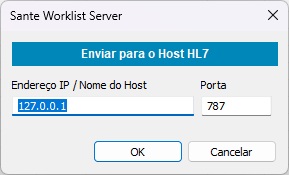
Enviar registo
 Este comando permite ao utilizador enviar uma entrada da base de dados para um nó HL7 específico sob a forma de uma mensagem HL7. O comando fica ativo quando pelo menos um registo está selecionado. Caso contrário, fica desativado.
Exportar registo
 Este comando permite ao utilizador guardar uma entrada da base de dados num ficheiro em disco como mensagem HL7. O comando fica ativo quando pelo menos um registo está selecionado. Caso contrário, fica desativado.
Copiar registo
 Este comando permite ao utilizador copiar uma entrada da base de dados para a área de transferência como mensagem HL7. O comando fica ativo quando pelo menos um registo está selecionado. Caso contrário, fica desativado.
Eliminar registo
 Este comando permite ao utilizador eliminar uma ou mais entradas da base de dados que já não sejam necessárias. O comando fica ativo quando pelo menos um registo está selecionado. Caso contrário, fica desativado.
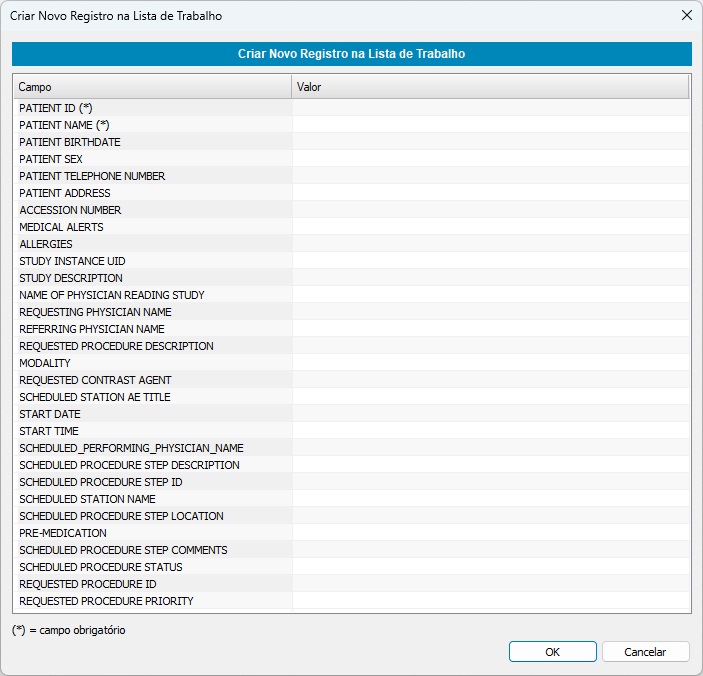
Criar registo
 Embora os dados HL7 sejam normalmente criados por software HIS/RIS e enviados para o Worklist Server através de uma mensagem HL7, o programa permite ao utilizador criar novos registos Worklist a partir do zero. Os campos assinalados com um asterisco (*) são obrigatórios.
Importar mensagem HL7 de um ficheiro
 Este comando permite ao utilizador inserir na base de dados uma mensagem HL7 que tenha sido guardada num ficheiro de texto.
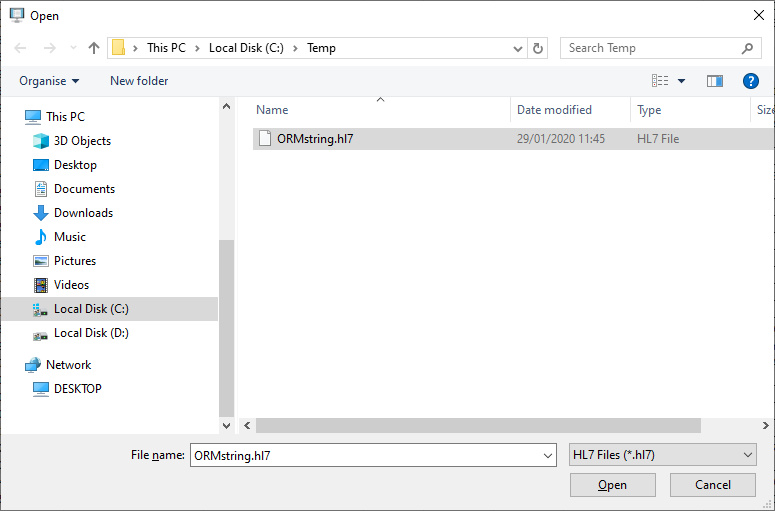
O ficheiro deve ser um ficheiro de texto que contenha uma mensagem formatada em HL7, como neste exemplo:
MSH|^~_&|EUROMEDICA|EUROMEDICA|SYNGO.PLAZA|SYNGO.PLAZA|20190315090409||ORM^O01|201903150904097|P|2.3.1|
PID||7007|7007||NAME||19731215|M|||ADDRESS||6944600091|2107778888||||8833925||||||||||GR|||
PV1||I|15076600732|||||^EOPYY^A||||||15076600732|||||54847|||||||||||||||||||||||||201903150852||||||||
ORC|NW|54847|||IP||^^^20190315085226||201903150852||||||201903150852|||||
OBR|1|54847||21100^CT|R||20190315095000|20190315100000||||||||||CT||||||CTAWP73120|||201903150852|||||
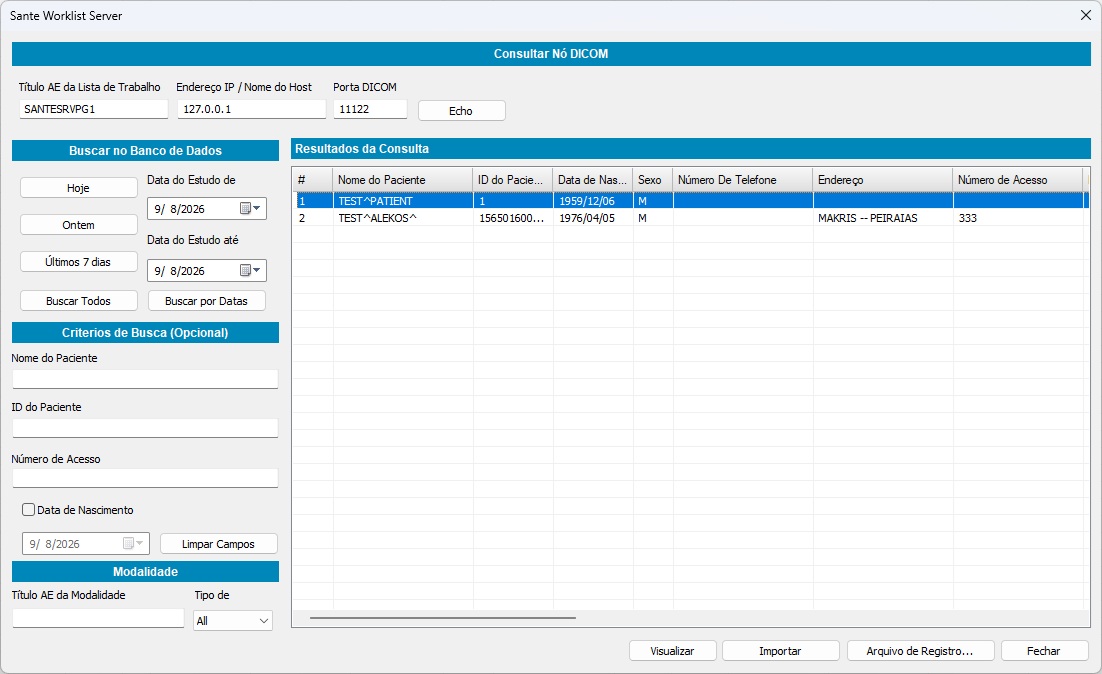
Consultar nó DICOM Worklist
 Com este comando, o programa permite ao utilizador consultar outros Worklist Servers na rede e importar os respetivos registos para a base de dados do programa.
Mapeamento da base de dados para campos HL7
 Nem todas as aplicações HL7 utilizam os mesmos campos de uma mensagem HL7 para armazenar a mesma informação. No exemplo abaixo, as duas mensagens utilizam posições diferentes do segmento OBR para armazenar a modalidade:
MSH|^~_&|EUROMEDICA|EUROMEDICA|SYNGO.PLAZA|SYNGO.PLAZA|20190315090409||ORM^O01|201903150904097|P|2.3.1|
PID||7007|7007||NAME||19731215|M|||ADDRESS||6944600091|2107778888||||8833925||||||||||GR|||
PV1||I|15076600732|||||^EOPYY^A||||||15076600732|||||54847|||||||||||||||||||||||||201903150852||||||||
ORC|NW|54847|||IP||^^^20190315085226||201903150852||||||201903150852|||||
OBR|1|54847||21100^CT|R||20190315095000|20190315100000||||||||||CT||||||CTAWP73120|||201903150852|||||
MSH|^~\&|application|application|REC_APP|REC_FAC|201912291543||ORM^O01||P|2.3.1|||||||||
PID|||1|1|Patient^Name||19591206|M|||||||||||||||||||||
PV1|||||||||||||||||||||||||||||||||||||||||||||||||||
ORC|NW|||||||||||||||||||||||
OBR|||2005-9999|1234^BRAIN||200512301613529400|||||||||||||||CT|||||||||||||||||||||
A primeira mensagem utiliza o OBR.18 campo para armazenar a modalidade (CT), enquanto a segunda utiliza o campo OBR.21. Por esse motivo, o utilizador deve mapear os campos da mensagem HL7 gerada por um determinado servidor HL7 para os campos da base de dados do Sante Worklist Server. Isto pode ser feito utilizando o comando Mapeamento da base de dados para campos HL7. Este comando apresenta a seguinte caixa de diálogo, que permite ao utilizador configurar o mapeamento:
Importar de ficheiro botão
Permite ao utilizador carregar do disco um mapeamento guardado anteriormente.
Exportar para ficheiro botão
O utilizador pode guardar o mapeamento num ficheiro em disco para cópia de segurança e para utilização noutra instalação do programa.
Configuração do Study UID botão
Alguns scanners médicos não aceitam respostas Worklist se estas não contiverem um Study Instance UID e este campo estiver vazio na resposta. Com este botão, o programa pode criar automaticamente Study Instance UIDs para esses scanners:
O programa criará Study Instance UIDs apenas se a mensagem HL7 recebida do software HIS/RIS não contiver qualquer valor para este campo e se o scanner de destino estiver presente na lista da caixa de diálogo acima.
Abrir ficheiro HL7 de exemplo botão
Com este botão, o programa permite ao utilizador abrir uma mensagem HL7 lado a lado com a «Mapeamento da base de dados para campos HL7» caixa de diálogo. O utilizador pode ver a posição de um campo na mensagem HL7 e introduzir o valor correto no campo correspondente da caixa de diálogo «Mapeamento da base de dados para campos HL7».
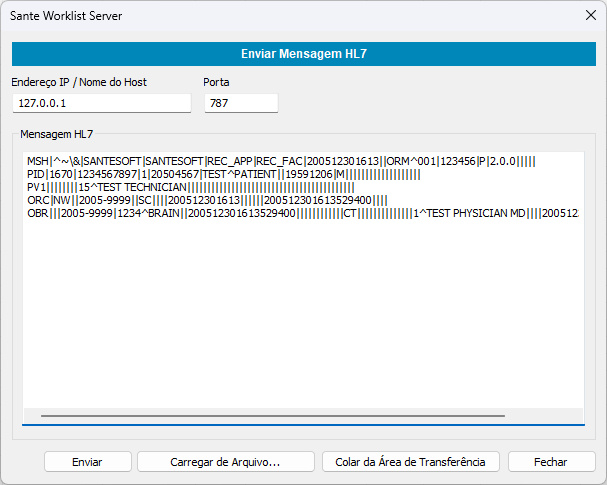
Compor e enviar mensagem HL7
 Com este comando, o programa permite ao utilizador compor uma mensagem HL7 ou carregar uma de um ficheiro, editá-la e enviá-la para um nó HL7 específico.
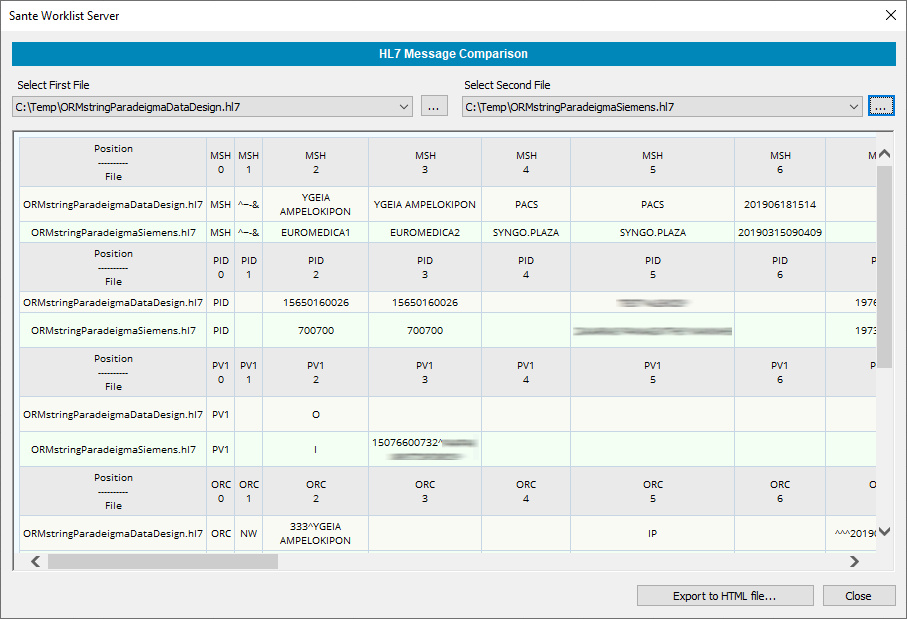
Comparar mensagens HL7
 Este comando permite ao utilizador comparar duas mensagens HL7. É útil quando uma mensagem funciona corretamente com o mapeamento de campos atual do programa e outra não, e o utilizador pretende encontrar as diferenças entre as duas mensagens.
Resolução de problemas de ligação
Problemas de comunicação
Se o programa não conseguir comunicar com outros nós DICOM ou HL7, verifique os seguintes pontos:
- Certifique-se de que as portas do programa não estão a ser utilizadas por qualquer outro programa.
- Certifique-se de que as portas do programa não estão bloqueadas por uma firewall ou por um programa antivírus.
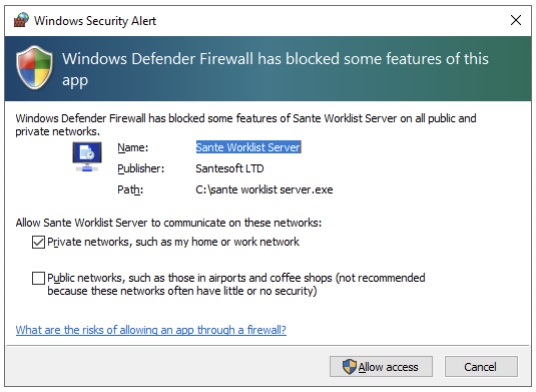
-
Quando o programa é iniciado, solicita que seja adicionado à lista de exceções da firewall. Se respondeu Não, deve adicioná-lo manualmente.
- Se os dois nós (servidor e cliente) pertencerem a sub-redes diferentes, certifique-se de que as portas do programa são encaminhadas pelo router.
- Se o PC tiver mais de uma placa de rede (física, lógica ou virtual) e, consequentemente, mais de um endereço IP, certifique-se de que o cliente e o servidor utilizam endereços IP da mesma sub-rede.
- Se o PC tiver mais de uma placa de rede (física, lógica ou virtual) e, consequentemente, mais de um endereço IP, certifique-se de que o cliente e o servidor utilizam endereços IP da mesma sub-rede. Por exemplo, se o servidor tiver os endereços IP 192.168.1.1 e 172.91.1.1 e o cliente tiver o endereço IP 192.168.1.*, o cliente deve utilizar 192.168.1.1 como endereço IP do servidor. Se o cliente tiver o endereço IP 172.91.1.*, deve utilizar 172.91.1.1 como endereço IP do servidor. Isto significa que o servidor e o cliente devem pertencer à mesma sub-rede. Caso o PC tenha mais de um endereço IP, o programa apresenta apenas um endereço IP, o primeiro, embora abra as suas portas IP em todas as interfaces de rede disponíveis e não apenas no endereço IP indicado. Utilize o comando ipconfig na linha de comandos para obter uma lista de todos os endereços IP do PC.
Verificar uma porta do programa
Pode utilizar o utilitário netstat na linha de comandos para verificar se a porta do programa está aberta e a que endereço IP está associada.
Na linha de comandos, utilize o comando:
C:\>netstat -ano -p tcp |find "11131"
para verificar se a porta 11131 do programa está aberta e a que endereço IP está associada. O último número apresentado pelo programa é o PID da aplicação que abriu a porta.
Na linha de comandos, utilize o comando:
C:\>tasklist |find "<PID>"
(onde <PID> é o número real da aplicação; neste exemplo é 25376)
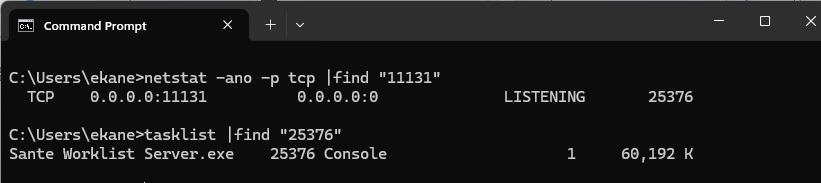
Com estes comandos também pode verificar a porta do módulo Worklist Server.
Formato da mensagem
As mensagens HL7 transferidas através de uma ligação de rede pela porta HL7 do programa devem começar com o carácter não imprimível 0B (hexadecimal) e terminar com os caracteres não imprimíveis 1C e 0D (hexadecimais). As mensagens inseridas através da interface do programa, e não através da rede, não necessitam destes caracteres.
Exemplo
Uma mensagem de texto HL7:
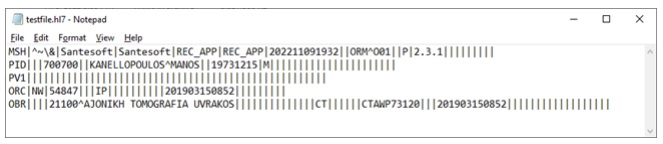
A vista hexadecimal da mensagem, na qual os caracteres inicial e final estão realçados:
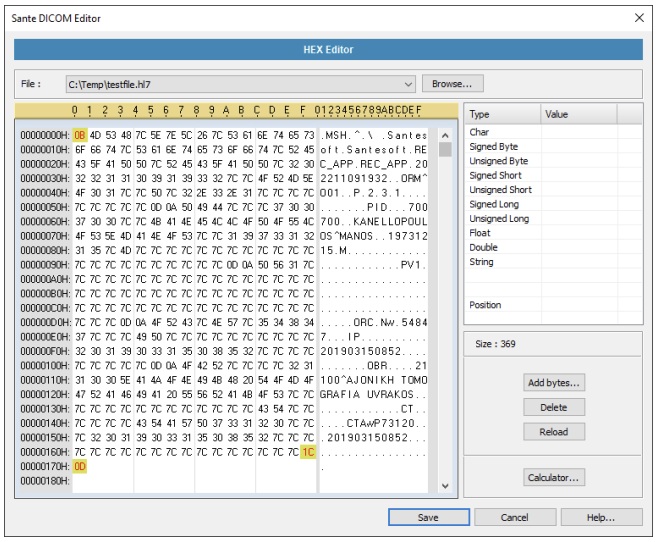
Resolução de problemas
Caracteres inicial e final de uma mensagem
As mensagens HL7, quando transferidas através de um socket, devem começar com o carácter 0B (HEX) e terminar com os caracteres 1C 0D (HEX). Certifique-se de que estes caracteres estão incluídos nas suas mensagens.
Verificar a porta HL7 do programa
Pode utilizar o utilitário netstat na linha de comandos para verificar se a porta do programa está aberta e a que endereço IP está associada.
Na linha de comandos, utilize o comando:
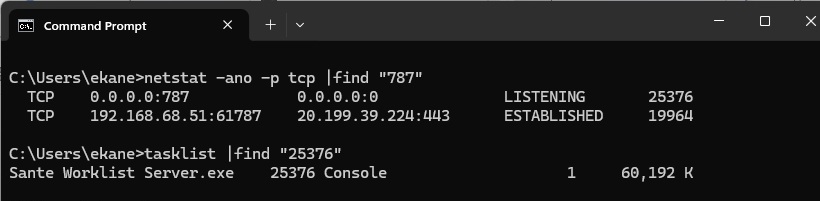
C:\>netstat -ano -p tcp |find "787"
para verificar se a porta HL7 787 do programa está aberta e a que endereço IP está associada. O último número apresentado pelo programa é o PID da aplicação que abriu a porta.
Na linha de comandos, utilize o seguinte comando para identificar esta aplicação:
C:\>tasklist |find "<PID>"
(onde <PID> é o número real da aplicação; neste exemplo é 25376)