Sante Worklist Server
Краткое руководство
Copyright © 2026 Santesoft LTD , все права защищены
Содержание
- Обзор
- Функции и преимущества
- Минимальные системные требования
- Настройка программы
- Как это работает
- Помощь по сопоставлению полей HL7 с полями базы данных
- Ознакомительный период
- Покупка
- Активация программы
- Пользовательский интерфейс
- Командные кнопки
- Команды панели инструментов
- Команды базы данных
- Просмотреть запись
- Редактировать запись
- Дублировать запись
- Отправить запись
- Экспортировать запись
- Копировать запись
- Удалить запись
- Создать запись
- Импортировать сообщение HL7 из файла
- Выполнить запрос к узлу DICOM Worklist
- Сопоставление базы данных с полями HL7
- Создать и отправить сообщение HL7
- Сравнить сообщения HL7
- Устранение проблем с подключением
- Формат сообщения
Обзор
Sante Worklist Server (MWL Server) — это автономное приложение, которое получает демографические данные пациента и информацию о планировании обследований из системы HIS/RIS (больничной информационной системы / радиологической информационной системы) посредством сообщений HL7. Затем оно передает эту информацию любой модальности или медицинскому сканеру с использованием протоколов DICOM (C-FIND).
Программа обеспечивает автоматизированную, надежную и безошибочную передачу данных от узлов HL7 (HIS/RIS) к узлам DICOM (медицинским сканерам) без вмешательства пользователя.
Функции и преимущества
- Сервер может работать как служба Windows.
- Поддерживает неограниченное количество пациентов/обследований (ограничение определяется только доступным дисковым пространством).
- Поддерживает неограниченное количество подключений к узлам HL7.
- Поддерживает неограниченное количество подключений к узлам DICOM.
- Может выполнять запросы к другим узлам DICOM Worklist.
- Сопоставляет поля сообщений HL7 с полями базы данных программы.
- Поддерживает все наборы символов (латиницу, китайский, японский, корейский, кириллицу, арабский, греческий, турецкий и т. д.).
- Поддерживает сетевые службы DICOM (C-FIND SCU/SCP, C-ECHO SCU/SCP).
- Совместима со всеми модальностями (CT, MR, NM, US, XA, MG, CR и т. д.).
- Бессрочная лицензия без срока действия.
- Бесплатные обновления и техническая поддержка в течение всего срока службы продукта.
- Совместима с Windows Server 2025/2022/2019/2016 и Windows 11/10 (64-bit).
- Проста в использовании и имеет привычный для Windows внешний вид и поведение.
Минимальные системные требования
- Windows Server 2025/2022/2019/2016 или Windows 11/10 64-bit
- Intel Core i3 1.3 GHz или выше
- 4 GB оперативной памяти или больше
- Монитор с разрешением 1366x768 или выше
- 100 MB свободного места на диске
Настройка программы
Перед первым использованием программное обеспечение необходимо правильно настроить.
Программа работает как DICOM Worklist Server, и медицинские сканеры могут запрашивать у нее сведения о запланированных процедурах. Поэтому ее необходимо настроить как DICOM-узел, то есть задать AE Title и IP-порт для связи DICOM, как и для любого другого DICOM-узла.
Кроме того, программа работает как HL7-клиент. Она может получать сообщения HL7 с информацией о запланированных процедурах из систем HIS/RIS. Для этого ей также необходимо назначить IP-порт для связи с другими HL7-узлами.
Для выполнения настройки пользователь должен выбрать команду Настройка программы на панели инструментов. Откроется следующее диалоговое окно:
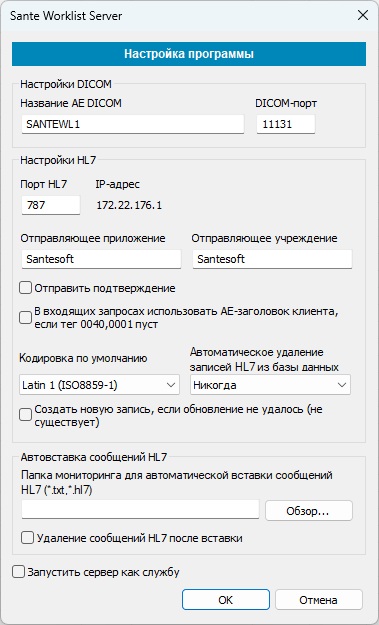
DICOM AE Title, DICOM-порт
Задает AE Title и IP-порт, используемые для DICOM-связи с другими DICOM-узлами.
HL7-порт
IP-порт, используемый для связи с другими HL7-узлами, например системами HIS/RIS.
IP-адрес
Этот адрес автоматически назначается операционной системой Windows. Чтобы изменить его, необходимо изменить настройки TCP/IP в Windows.
Отправляющее приложение / Отправляющее учреждение
Если программа отправляет сообщения HL7 другим HL7-клиентам, она использует эти значения в полях MSH.3 и MSH.4 заголовка сообщения HL7.
Отправлять подтверждение
Некоторые HL7-серверы требуют сообщение-подтверждение получения. Если этот параметр включен, программа отправляет серверу сообщение HL7 ACK.
Во входящих запросах использовать AE Title клиента, если тег 0040,0001 пуст
Некоторые DICOM-узлы запрашивают имя станции. Если тег (0040,0001) пуст, программа будет использовать AE Title запрашивающего DICOM-узла в качестве имени станции.
Набор символов по умолчанию
Если в сообщении HL7 не указан набор символов, программа использует набор символов, заданный в этом поле.
Автоматически удалять записи HL7
Программа может автоматически удалять из базы данных старые сообщения, которые больше не нужны. Можно удалять сообщения старше 7 дней, 14 дней, 1 месяца или 3 месяцев.
Создать новую запись, если обновление не удалось (запись не существует)
Если этот параметр включен, программа создаст новую запись в базе данных, если операция обновления завершится неудачно из-за отсутствия записи.
Папка мониторинга для автоматического добавления сообщений HL7
Программа отслеживает указанную папку на наличие файлов сообщений HL7 с расширениями .txt или .hl7. После успешного добавления сообщения в базу данных файл переименовывается с расширением .DON. Если добавление не удалось, используется расширение .ERR.
Удалять сообщения HL7 после добавления
Если этот параметр включен, успешно добавленные файлы сообщений HL7 удаляются вместо переименования с расширением .DON. Сообщения, которые не удалось добавить, не удаляются.
Запускать сервер как службу
Этот параметр позволяет запускать программу как службу Windows.
Как это работает
Подключение к серверам HIS/RIS.
Sante Worklist Server получает сообщения в формате HL7 от одного или нескольких серверов HIS/RIS и сохраняет их в базе данных.
ВАЖНО:Sante Worklist Server не может запрашивать эти сообщения у серверов HIS/RIS; серверы HIS/RIS должны отправлять сообщения на HL7-порт Sante Worklist Server.
Подключение к DICOM-модальностям.
Каждая DICOM-модальность отправляет C-FIND-запрос в Sante Worklist Server, чтобы получить элементы Worklist, сохраненные в базе данных для этой модальности. C-FIND-запрос должен отправляться на DICOM-порт Sante Worklist Server.
ВАЖНО: Sante Worklist Server не может отправлять элементы Worklist DICOM-модальностям без запроса. Каждая DICOM-модальность должна отправить запрос Worklist Server, чтобы получить соответствующие элементы Worklist.
ВАЖНО: Серверы HIS/RIS должны отправлять сообщения HL7 на HL7-порт Sante Worklist Server, а DICOM-модальности должны отправлять C-FIND-запросы на DICOM-порт Sante Worklist Server. Эти два порта не следует путать.
Сопоставление полей сообщения HL7 с полями базы данных
Не все HL7-приложения используют одинаковые поля сообщения HL7 для хранения одной и той же информации. В приведенном ниже примере два сообщения используют разные позиции в сегменте OBR для хранения модальности:
MSH|^~_&|EUROMEDICA|EUROMEDICA|SYNGO.PLAZA|SYNGO.PLAZA|20190315090409||ORM^O01|201903150904097|P|2.3.1|
PID||7007|7007||NAME||19731215|M|||ADDRESS||6944600091|2107778888||||8833925||||||||||GR|||
PV1||I|15076600732|||||^EOPYY^A||||||15076600732|||||54847|||||||||||||||||||||||||201903150852||||||||
ORC|NW|54847|||IP||^^^20190315085226||201903150852||||||201903150852|||||
OBR|1|54847||21100^CT|R||20190315095000|20190315100000||||||||||CT||||||CTAWP73120|||201903150852|||||
MSH|^~\&|application|application|REC_APP|REC_FAC|201912291543||ORM^O01||P|2.3.1|||||||||
PID|||1|1|Patient^Name||19591206|M|||||||||||||||||||||
PV1|||||||||||||||||||||||||||||||||||||||||||||||||||
ORC|NW|||||||||||||||||||||||
OBR|||2005-9999|1234^BRAIN||200512301613529400|||||||||||||||CT|||||||||||||||||||||
Первое сообщение использует поле OBR.18 для хранения модальности, а второе использует поле OBR.21. Поэтому пользователь должен сопоставить поля сообщения HL7, создаваемого конкретным HL7-сервером, с полями базы данных Sante Worklist Server. Эта команда позволяет выполнить сопоставление в следующем диалоговом окне:
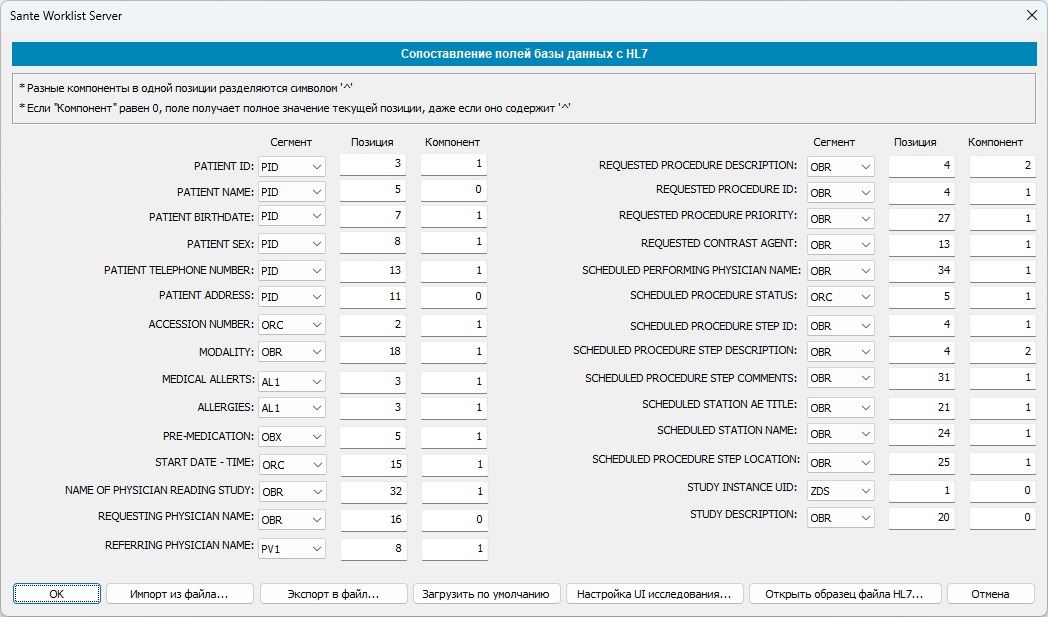
Помощь по сопоставлению полей HL7 с полями базы данных
С помощью кнопки «Открыть файл примера HL7» программа позволяет открыть сообщение HL7 рядом с «Сопоставление базы данных с полями HL7» диалоговым окном.
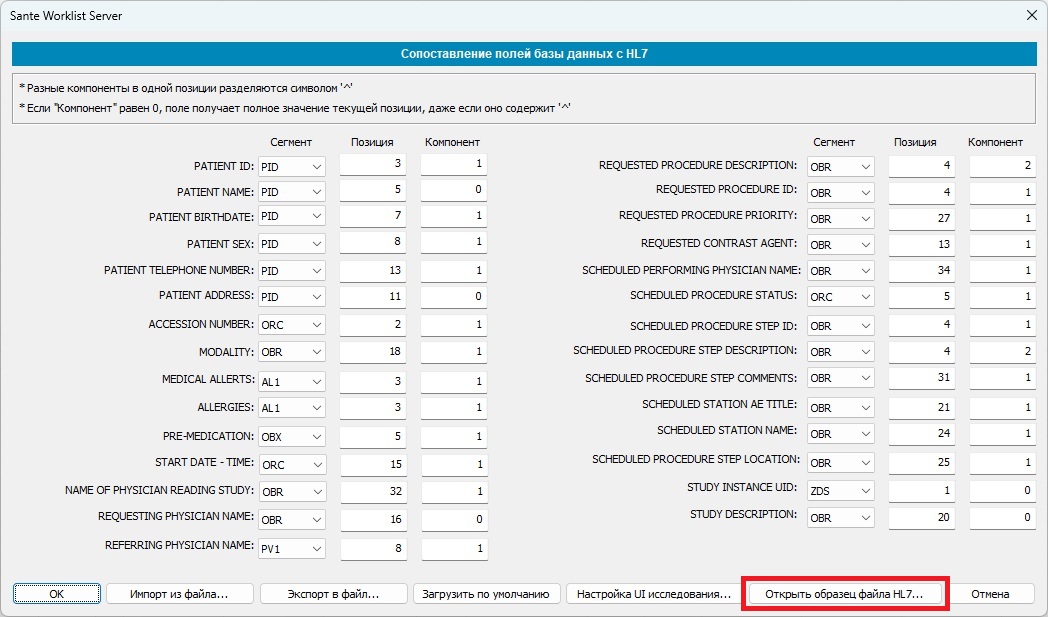
Пользователь может увидеть положение поля в сообщении HL7 и указать правильное значение в соответствующем поле диалогового окна «Сопоставление базы данных с полями HL7».
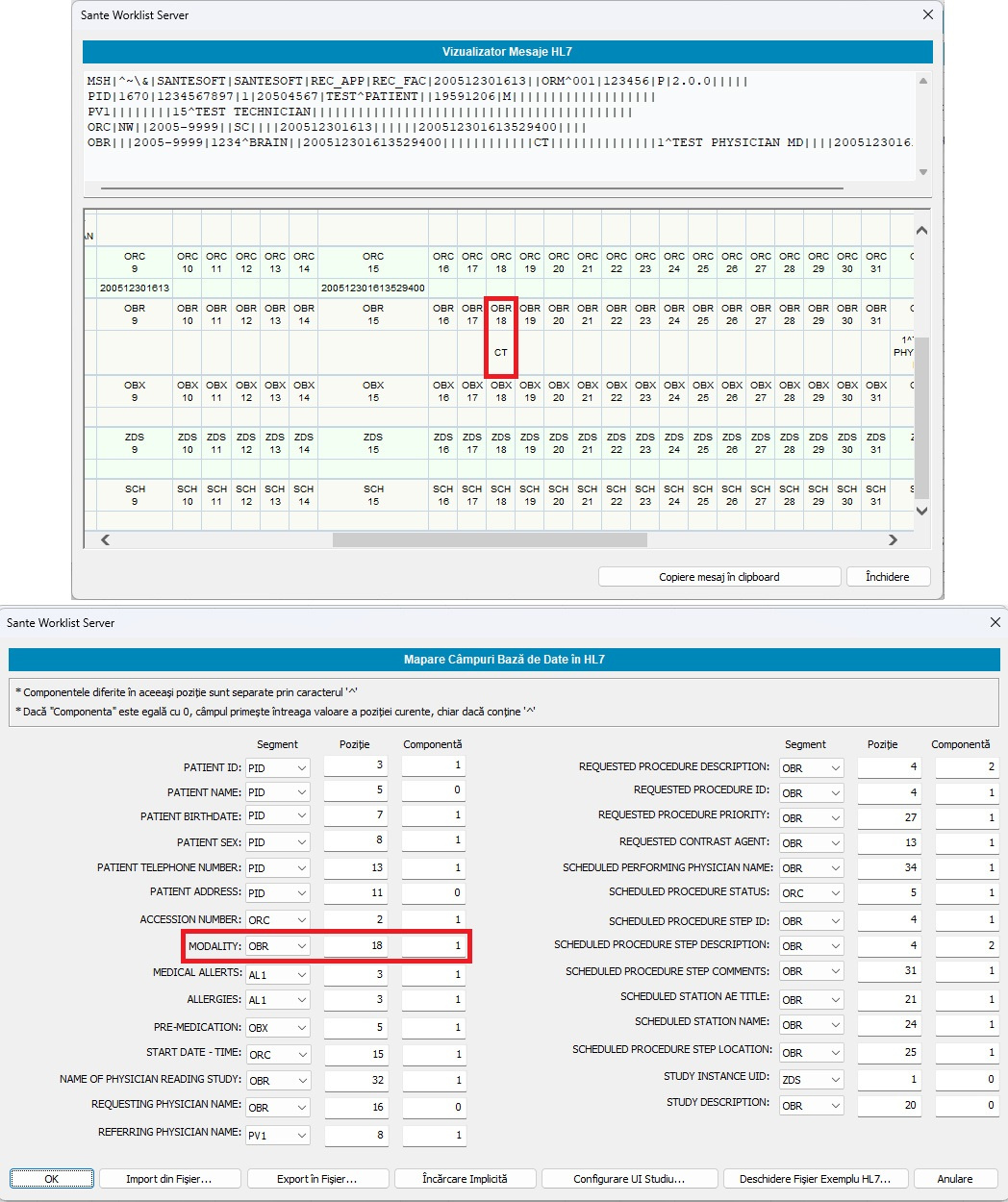
Если поле HL7 не содержит символ "^"значение «Component» должно быть равно 1. Если поле HL7 содержит символ "^", например «1234^BRAIN», для первой части значения (1234) «Component» должно быть равно 1, а для второй части (BRAIN) — 2. Если значение «Component» равно 0, программа использует полное значение (1234^BRAIN), не разделяя его на части.
Экспортировать в файл кнопка
Пользователь может сохранить сопоставление в файл на диске для резервного копирования или использования в другой установке программы.
Импортировать из файла кнопка
Позволяет пользователю загрузить с диска ранее сохраненное сопоставление.
Настройка Study UID кнопка
Некоторые медицинские сканеры не принимают ответы Worklist, если они не содержат Study Instance UID и это поле в ответе пустое. С помощью этой кнопки программа может автоматически создавать Study Instance UID для таких сканеров:
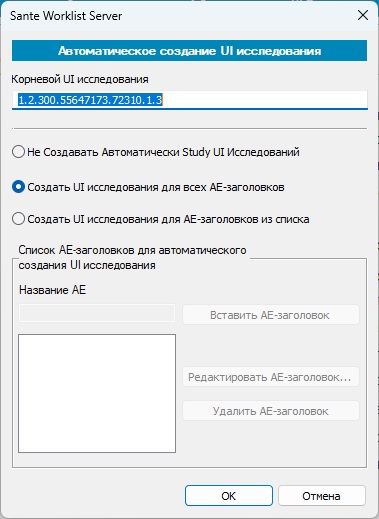
Программа будет создавать Study Instance UID только в том случае, если полученное от HIS/RIS программного обеспечения сообщение HL7 не содержит значения для этого поля и целевой сканер присутствует в списке приведенного выше диалогового окна.
Ознакомительный период
Программа без регистрационного ключа может работать 90 дней в ознакомительном режиме. После этого требуется действительный регистрационный ключ.
Покупка
Программу можно приобрести в нашем интернет-магазине по адресу:
https://santesoft.com/win/sante-worklist-server/order.html
Активация программы
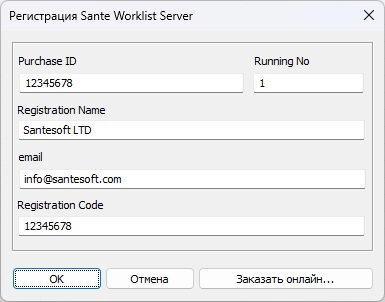
После покупки пользователь получит электронное письмо с регистрационным ключом. Для активации программы необходимо выбрать команду Информация о программе и в появившемся диалоговом окне нажать кнопку «Ввести регистрационный ключ».
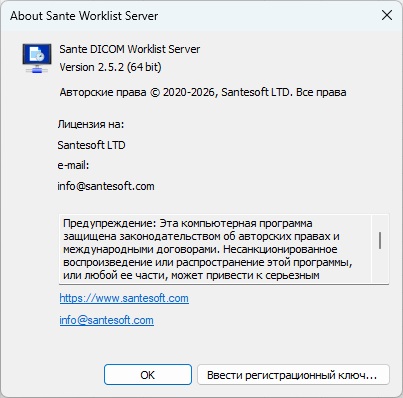
Эта кнопка открывает диалоговое окно, позволяющее активировать программу. Данные регистрационного ключа чувствительны к регистру, поэтому их необходимо вводить точно так, как они указаны в электронном письме.
Пользовательский интерфейс
Окно программы разделено на четыре части:
1. В верхней части окна находится панель инструментов с командами программы.

2. В левой части окна находятся элементы управления, позволяющие выполнять запросы к локальной базе данных и просматривать записи.

3. В центральной части окна находится список записей, возвращаемых базой данных после запроса пользователя.
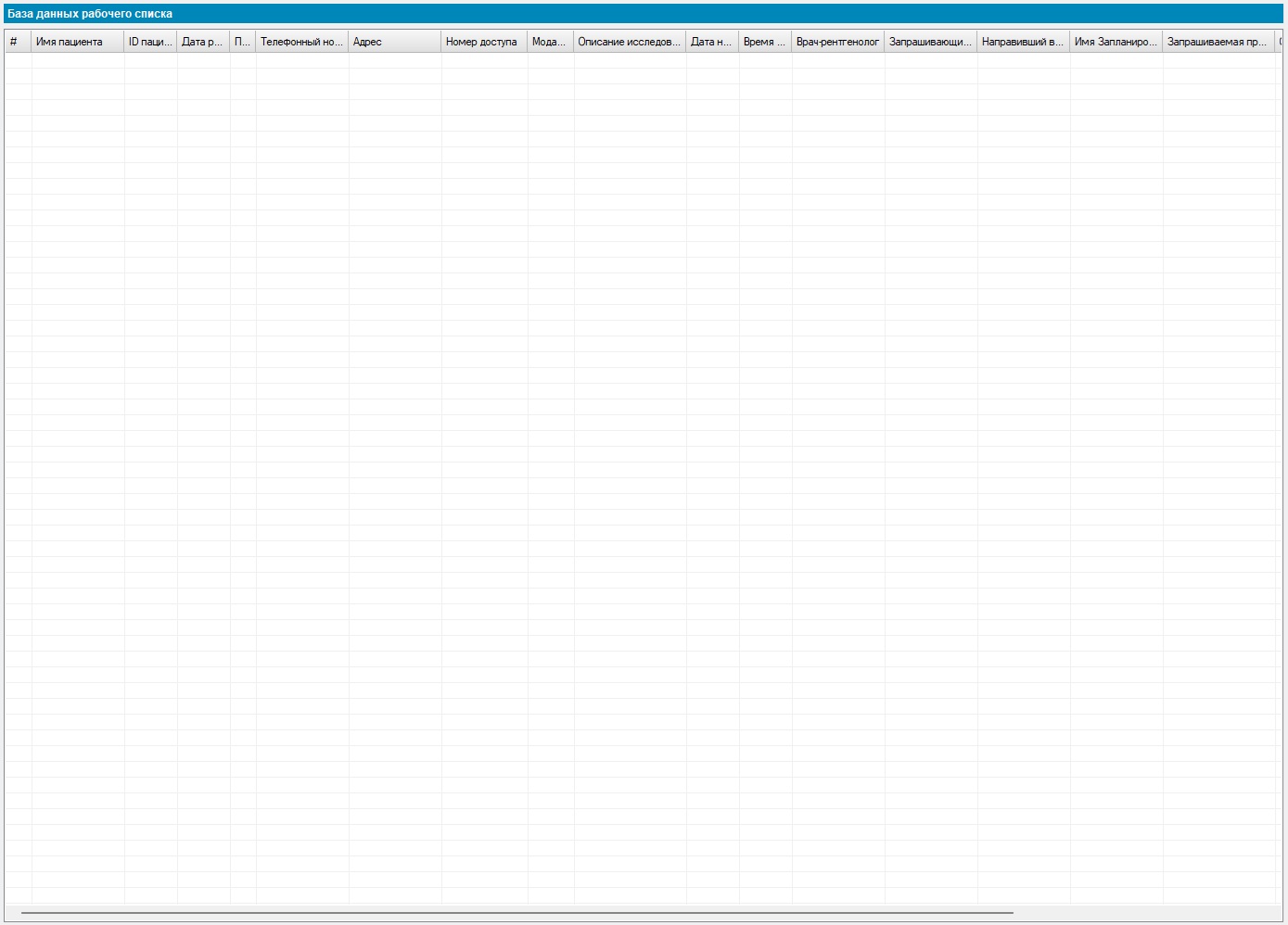
4. В правой части окна находятся элементы управления результатами запросов и общие команды программы.

Командные кнопки
|
|
|
|
|
|
|
|
|
|
|
|
|
|
|
|
|
|
|
|
|
|
|
|
|
|
|
|
|
|
|
|
|
|
|
|
|
|
|
|
|
|
|
|
|
|
|
|
|
|
|
|
|
|
|
|
|
|
|
|
|
|
|

Команды панели инструментов
Настройка программы
 Перед первым использованием программу необходимо настроить. Она работает как DICOM Worklist Server, и медицинские сканеры могут запрашивать у нее сведения о запланированных процедурах, поэтому ее необходимо настроить как DICOM-узел. То есть, как и любой другой DICOM-узел, она должна иметь AE Title и IP-порт для DICOM-связи. Программа также работает как HL7-клиент и может получать сообщения HL7 о запланированных процедурах от программ HIS/RIS; для этого ей необходим IP-порт для связи с другими HL7-узлами. Эта команда позволяет настроить сервер с помощью следующего диалогового окна:
DICOM AE Title, DICOM-порт
AE Title и IP-порт для DICOM-связи с другими DICOM-узлами.
HL7-порт
IP-порт для связи с другими HL7-узлами, например системами HIS/RIS.
IP-адрес
Этот адрес автоматически получается от Windows. Пользователь может изменить его только в настройках TCP/IP Windows.
Отправляющее приложение / Отправляющее учреждение
Программа может отправлять сообщения HL7 другим HL7-клиентам. Она будет использовать эти значения в соответствующих полях MSH.3 и MSH.4 сообщений HL7.
Отправлять подтверждение
Некоторые HL7-серверы требуют подтверждение того, что клиент получил сообщение. Если этот параметр включен, программа отправляет такое подтверждение серверу.
Во входящих запросах использовать AE Title клиента, если тег 0040,0001 пуст
Многие DICOM-узлы запрашивают имя станции; если это поле не содержит значения, программа использует AE Title в качестве имени станции.
Набор символов по умолчанию
Если сообщение HL7 не содержит информации об используемом наборе символов, программа использует значение этого поля.
Автоматически удалять записи HL7
Программа может автоматически удалять из базы данных старые сообщения, которые больше не нужны. Можно удалять сообщения старше 7 дней, 14 дней, 1 месяца или 3 месяцев.
Создать новую запись, если обновление не удалось (запись не существует)
Если этот параметр включен, программа создаст новую запись в базе данных, если операция обновления завершится неудачно из-за отсутствия записи.
Папка мониторинга для автоматического добавления сообщений HL7
Программа проверяет папку мониторинга на наличие сообщений HL7 и при их обнаружении добавляет их в базу данных. Сообщения должны иметь расширение .txt или .hl7. После обработки сообщения программа добавляет к файлу расширение .DON если сообщение было успешно добавлено в базу данных, либо расширение .ERR, если добавление не удалось.
Удалять сообщения HL7 после добавления
Если этот параметр включен, программа удаляет успешно добавленные сообщения вместо добавления к ним расширения .DON. Сообщения, которые не были добавлены в базу данных, не удаляются.
Запускать сервер как службу
Этот параметр позволяет запускать программу как службу Windows.
Журнал сети DICOM
 Эта команда отображает сетевую активность DICOM.
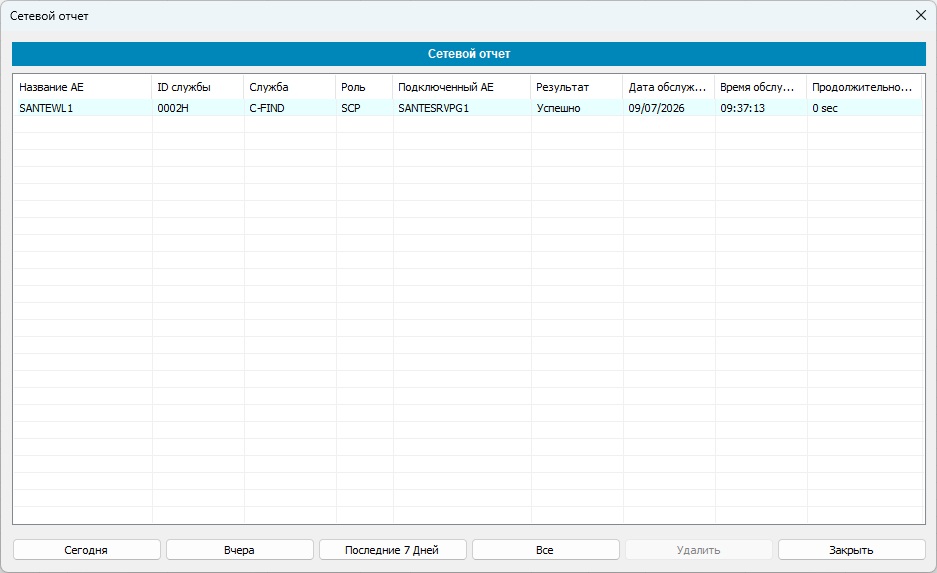
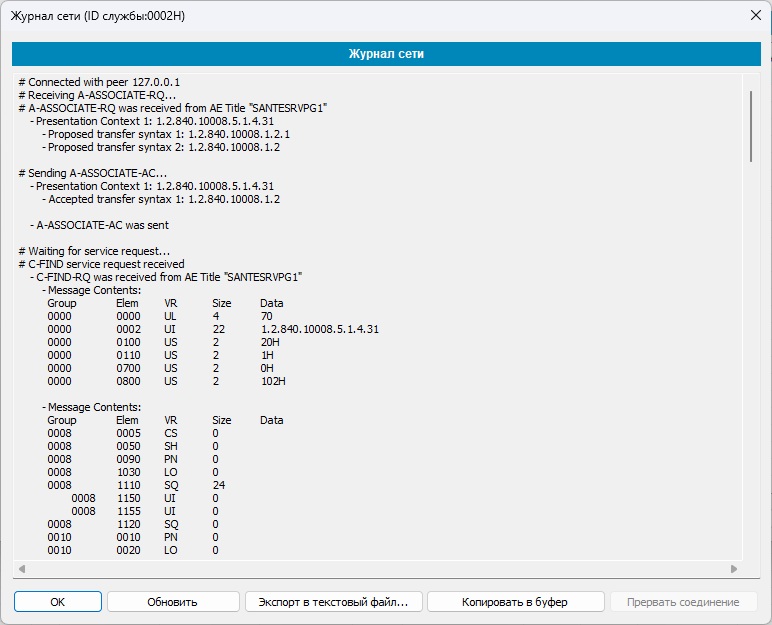
Двойным щелчком по строке пользователь может просмотреть подробности этой активности.
Папка журналов
 Эта команда открывает папку файлов журнала в Проводнике Windows.
Краткое руководство
 Эта команда открывает данный документ.
Язык
 Эта команда задает языковые настройки программы.
Информация о программе
 Эта команда отображает информацию о программе и зарегистрированном пользователе.
Ввести регистрационный ключ кнопка
После покупки пользователь получит электронное письмо с регистрационным ключом. Эта кнопка открывает диалоговое окно для активации программы. Регистрационный ключ чувствителен к регистру, поэтому его необходимо вводить точно так, как он указан в письме.
Выход
 Эта команда завершает работу программы.
Свернуть в системный трей
 Эта команда сворачивает окно программы в системный трей.
Команды базы данных
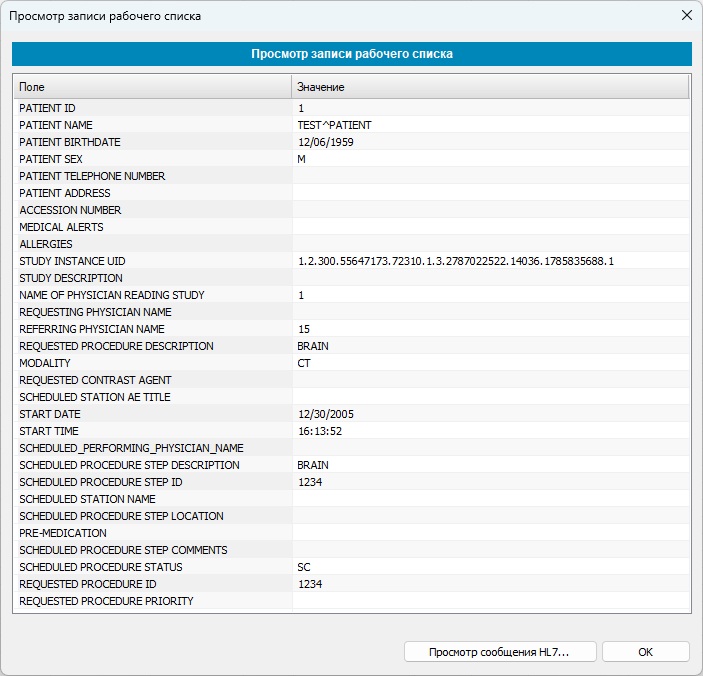
Просмотреть запись
 Эта команда позволяет просмотреть запись базы данных. Команда доступна, если в списке выбрана хотя бы одна запись. В противном случае команда неактивна.
Редактировать запись
 Эта команда позволяет редактировать запись базы данных. Поля, отмеченные звездочкой (*), являются обязательными и не могут быть удалены. Команда доступна, если выбрана хотя бы одна запись. В противном случае команда неактивна.

Дублировать запись
 Эта команда позволяет создать копию записи и полезна, когда требуется создать новую запись, имеющую много общих полей с другой записью.
Отправить запись
 Эта команда позволяет отправить запись базы данных конкретному HL7-узлу в виде сообщения HL7. Команда доступна, если выбрана хотя бы одна запись. В противном случае команда неактивна.

Экспортировать запись
 Эта команда позволяет сохранить запись базы данных в файл на диске в виде сообщения HL7. Команда доступна, если выбрана хотя бы одна запись. В противном случае команда неактивна.
Копировать запись
 Эта команда позволяет скопировать запись базы данных в буфер обмена в виде сообщения HL7. Команда доступна, если выбрана хотя бы одна запись. В противном случае команда неактивна.
Удалить запись
 Эта команда позволяет удалить одну или несколько записей базы данных, которые больше не нужны. Команда доступна, если выбрана хотя бы одна запись. В противном случае команда неактивна.
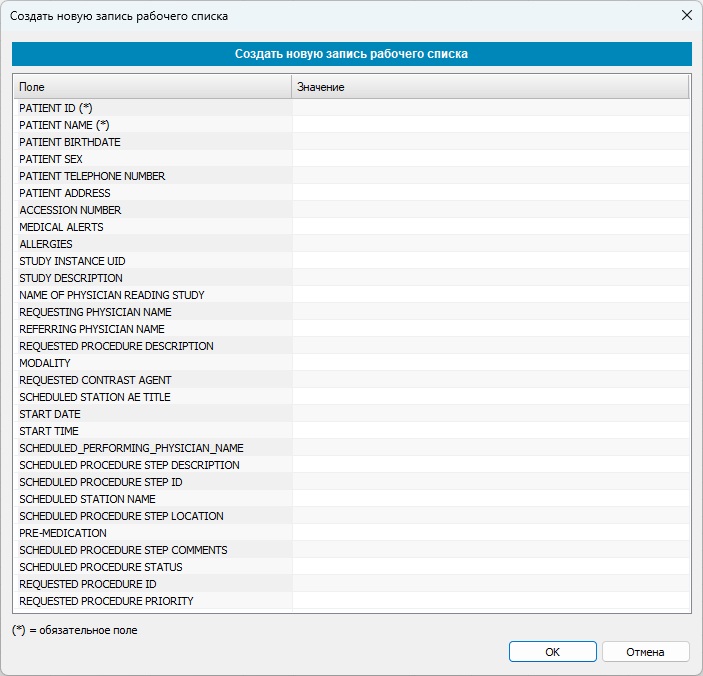
Создать запись
 Хотя данные HL7 обычно создаются программным обеспечением HIS/RIS и отправляются на Worklist Server в виде сообщения HL7, программа также позволяет пользователю создавать новые записи Worklist с нуля. Поля, отмеченные звездочкой (*), являются обязательными.
Импортировать сообщение HL7 из файла
 Эта команда позволяет добавить в базу данных сообщение HL7, сохраненное в текстовом файле.
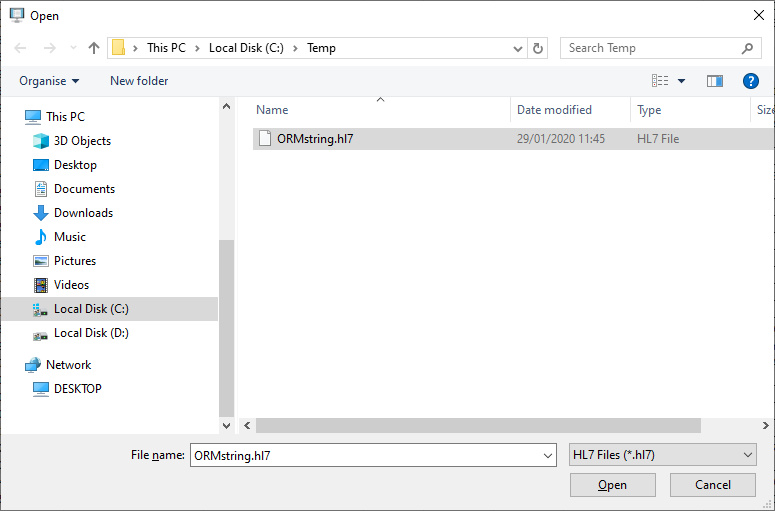
Файл должен быть текстовым и содержать сообщение в формате HL7, как в следующем примере:
MSH|^~_&|EUROMEDICA|EUROMEDICA|SYNGO.PLAZA|SYNGO.PLAZA|20190315090409||ORM^O01|201903150904097|P|2.3.1|
PID||7007|7007||NAME||19731215|M|||ADDRESS||6944600091|2107778888||||8833925||||||||||GR|||
PV1||I|15076600732|||||^EOPYY^A||||||15076600732|||||54847|||||||||||||||||||||||||201903150852||||||||
ORC|NW|54847|||IP||^^^20190315085226||201903150852||||||201903150852|||||
OBR|1|54847||21100^CT|R||20190315095000|20190315100000||||||||||CT||||||CTAWP73120|||201903150852|||||
Выполнить запрос к узлу DICOM Worklist
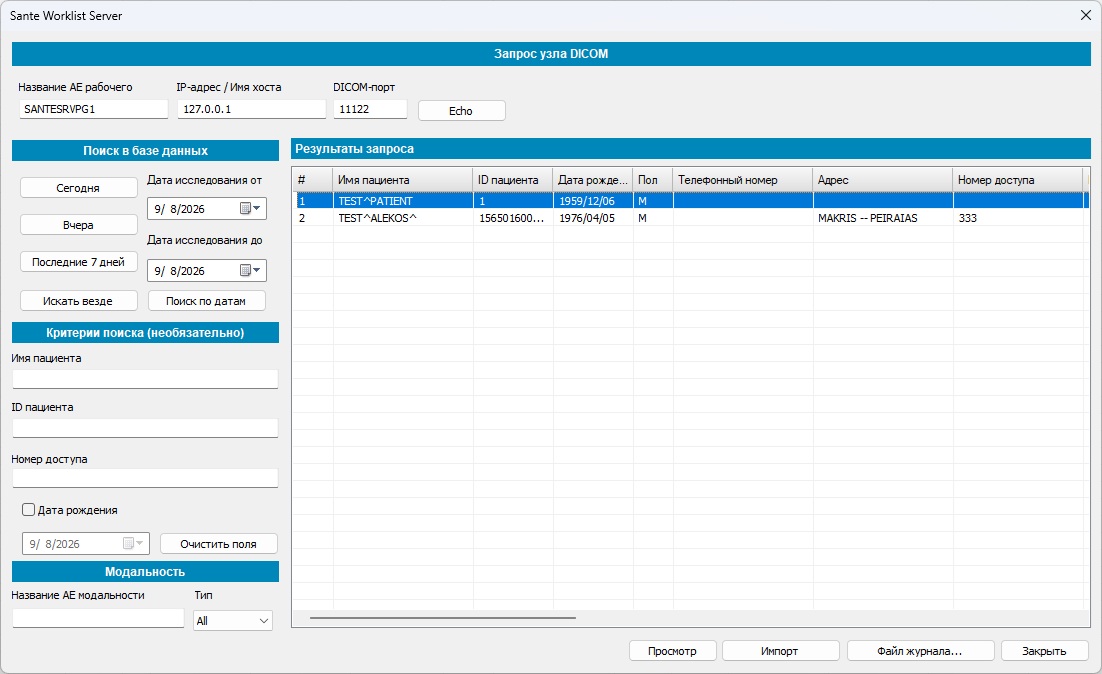
 Эта команда позволяет выполнять запросы к другим Worklist Server в сети и импортировать их записи в базу данных программы.
Сопоставление базы данных с полями HL7
 Не все HL7-приложения используют одинаковые поля сообщения HL7 для хранения одной и той же информации. В приведенном ниже примере два сообщения используют разные позиции сегмента OBR для хранения модальности:
MSH|^~_&|EUROMEDICA|EUROMEDICA|SYNGO.PLAZA|SYNGO.PLAZA|20190315090409||ORM^O01|201903150904097|P|2.3.1|
PID||7007|7007||NAME||19731215|M|||ADDRESS||6944600091|2107778888||||8833925||||||||||GR|||
PV1||I|15076600732|||||^EOPYY^A||||||15076600732|||||54847|||||||||||||||||||||||||201903150852||||||||
ORC|NW|54847|||IP||^^^20190315085226||201903150852||||||201903150852|||||
OBR|1|54847||21100^CT|R||20190315095000|20190315100000||||||||||CT||||||CTAWP73120|||201903150852|||||
MSH|^~\&|application|application|REC_APP|REC_FAC|201912291543||ORM^O01||P|2.3.1|||||||||
PID|||1|1|Patient^Name||19591206|M|||||||||||||||||||||
PV1|||||||||||||||||||||||||||||||||||||||||||||||||||
ORC|NW|||||||||||||||||||||||
OBR|||2005-9999|1234^BRAIN||200512301613529400|||||||||||||||CT|||||||||||||||||||||
Первое сообщение использует OBR.18 поле для хранения модальности (CT), а второе использует поле OBR.21. Поэтому пользователь должен сопоставить поля сообщения HL7, создаваемого конкретным HL7-сервером, с полями базы данных Sante Worklist Server. Это можно сделать с помощью команды Сопоставление базы данных с полями HL7. Эта команда открывает следующее диалоговое окно, в котором можно настроить сопоставление:
Импортировать из файла кнопка
Позволяет загрузить с диска ранее сохраненное сопоставление.
Экспортировать в файл кнопка
Пользователь может сохранить сопоставление в файл на диске для резервного копирования или использования в другой установке программы.
Настройка Study UID кнопка
Некоторые медицинские сканеры не принимают ответы Worklist, если они не содержат Study Instance UID и это поле в ответе пустое. С помощью этой кнопки программа может автоматически создавать Study Instance UID для таких сканеров:
Программа будет создавать Study Instance UID только в том случае, если полученное от HIS/RIS программного обеспечения сообщение HL7 не содержит значения для этого поля и целевой сканер присутствует в списке приведенного выше диалогового окна.
Открыть файл примера HL7 кнопка
С помощью этой кнопки программа позволяет открыть сообщение HL7 рядом с «Сопоставление базы данных с полями HL7» диалоговым окном. Пользователь может увидеть положение поля в сообщении HL7 и указать правильное значение в соответствующем поле диалогового окна «Сопоставление базы данных с полями HL7».
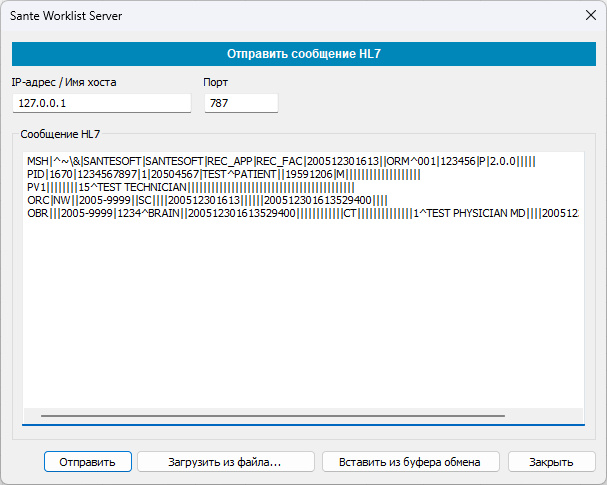
Создать и отправить сообщение HL7
 Эта команда позволяет создать сообщение HL7 или загрузить его из файла, отредактировать и отправить конкретному HL7-узлу.
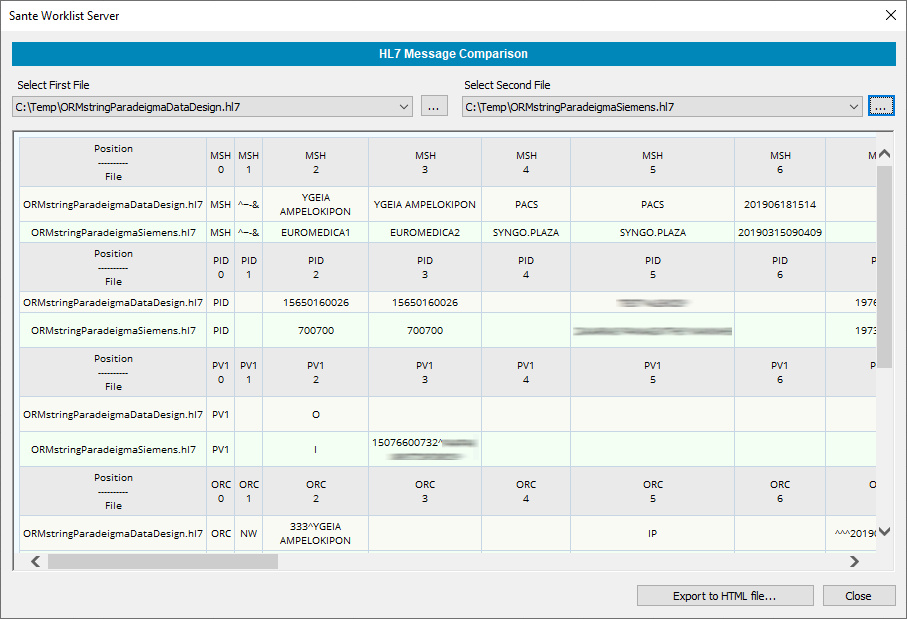
Сравнить сообщения HL7
 Эта команда позволяет сравнить два сообщения HL7. Она полезна, когда одно сообщение правильно работает с текущим сопоставлением полей программы, а другое — нет, и требуется найти различия между ними.
Устранение проблем с подключением
Проблемы связи
Если программа не может связаться с другими DICOM- или HL7-узлами, проверьте следующее:
- Убедитесь, что порты программы не используются другими программами.
- Убедитесь, что порты программы не заблокированы брандмауэром или антивирусной программой.
-
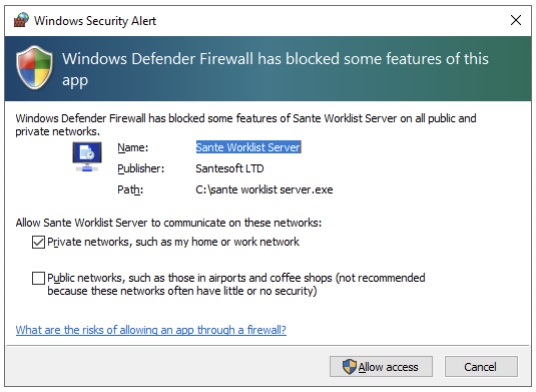
При запуске программа предлагает добавить ее в список исключений брандмауэра. Если вы выбрали No, необходимо добавить ее вручную.
- Если два узла (сервер и клиент) находятся в разных подсетях, убедитесь, что маршрутизатор выполняет перенаправление портов программы.
- Если ПК имеет несколько сетевых адаптеров (физических, логических или виртуальных) и, соответственно, несколько IP-адресов, убедитесь, что клиент и сервер используют IP-адреса одной подсети.
- Если ПК имеет несколько сетевых адаптеров (физических, логических или виртуальных) и поэтому несколько IP-адресов, убедитесь, что клиент и сервер используют IP-адреса одной подсети. Например, если сервер имеет IP-адреса 192.168.1.1 и 172.91.1.1, а клиент имеет IP-адрес 192.168.1.*, клиент должен использовать 192.168.1.1 как IP-адрес сервера. Если клиент имеет IP-адрес 172.91.1.*, он должен использовать 172.91.1.1. Это означает, что сервер и клиент должны находиться в одной подсети. Если ПК имеет несколько IP-адресов, программа отображает только один — первый, хотя открывает свои IP-порты на всех доступных сетевых интерфейсах, а не только на указанном IP-адресе. Используйте команду ipconfig в командной строке, чтобы получить список всех IP-адресов ПК.
Проверить порт программы
Можно использовать утилиту netstat в командной строке, чтобы проверить, открыт ли порт программы и к какому IP-адресу он привязан.
В командной строке используйте команду:
C:\>netstat -ano -p tcp |find "11131"
чтобы проверить, открыт ли порт 11131 программы и к какому IP-адресу он привязан. Последнее число в выводе — PID приложения, открывшего порт.
В командной строке используйте команду:
C:\>tasklist |find "<PID>"
(где <PID> — фактический номер процесса; в данном примере это 25376)
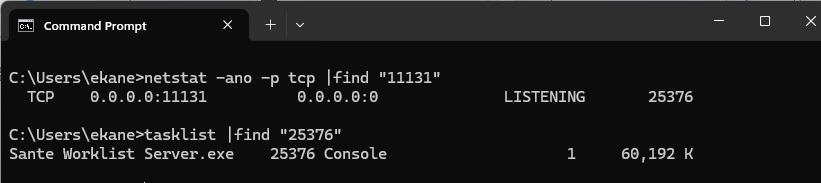
С помощью этих команд можно также проверить порт модуля Worklist Server.
Формат сообщения
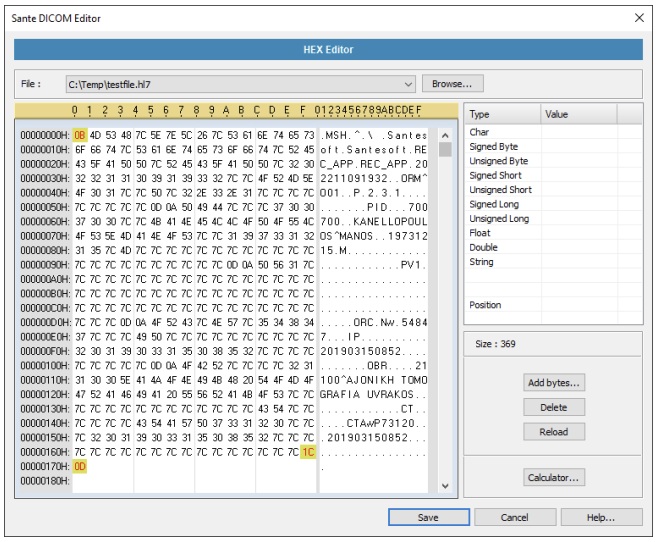
Сообщения HL7, передаваемые по сети через HL7-порт программы, должны начинаться с непечатаемого символа 0B (шестнадцатеричный) и заканчиваться непечатаемыми символами 1C и 0D (шестнадцатеричные). Для сообщений, добавляемых через интерфейс программы, а не по сети, эти символы не требуются.
Пример
Текстовое сообщение HL7:
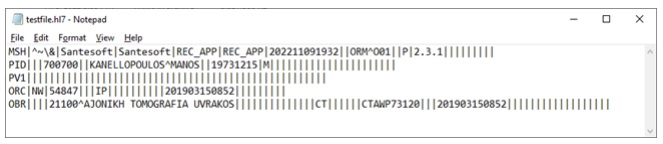
Шестнадцатеричное представление сообщения, в котором выделены начальные и конечные символы:
Устранение неполадок
Начальные и конечные символы сообщения
При передаче через сокет сообщения HL7 должны начинаться символом 0B (HEX) и заканчиваться символами 1C 0D (HEX). Убедитесь, что эти символы присутствуют в ваших сообщениях.
Проверить HL7-порт программы
Можно использовать утилиту netstat в командной строке, чтобы проверить, открыт ли порт программы и к какому IP-адресу он привязан.
В командной строке используйте команду:
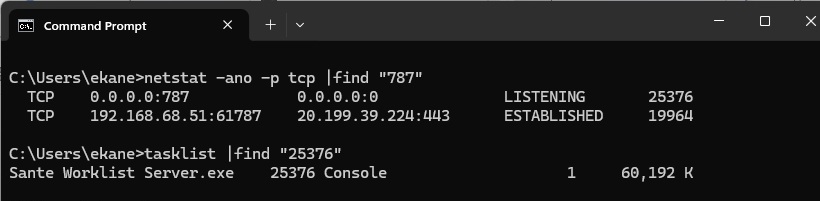
C:\>netstat -ano -p tcp |find "787"
чтобы проверить, открыт ли HL7-порт 787 программы и к какому IP-адресу он привязан. Последнее число в выводе — PID приложения, открывшего порт.
В командной строке используйте следующую команду, чтобы определить, какое приложение открыло порт:
C:\>tasklist |find "<PID>"
(где <PID> — фактический номер процесса; в данном примере это 25376)